<?xml version="1.0" encoding="utf-8"?>
<feed xmlns="http://www.w3.org/2005/Atom">
  <id>https://blog.xiaonai.top/</id>
  <title type="text">Xiaonai</title>
  <subtitle type="text">Xiaonai&apos;s blog</subtitle>
  <updated>2026-11-08T00:00:00.000Z</updated>
  <author><name>Xiaonai</name></author>
  <link rel="alternate" href="https://blog.xiaonai.top/"/>
  <link rel="self" href="https://blog.xiaonai.top/atom.xml"/>
  <generator uri="https://github.com/CuteLeaf/Firefly">Firefly v6.16.9</generator>
    <entry>
      <id>https://blog.xiaonai.top/posts/weigang-siji/</id>
      <title type="text">证明封建思想的几个月</title>
      <published>2026-11-08T00:00:00.000Z</published>
      <updated>2026-11-08T00:00:00.000Z</updated>
      <author><name>Xiaonai</name></author>
      <link rel="alternate" href="https://blog.xiaonai.top/posts/weigang-siji/"/>
      <summary type="text">维多利亚港的一次卡壳，8月3号晚上的一顿训斥，还有今天下午终于接通的最后一根线。点角标就能跳到文献，欢迎对账</summary>
      <content type="html"><![CDATA[<section><h2>先把故事讲完，再讲证据<a href="#先把故事讲完再讲证据"><span>#</span></a></h2><p>今年暑假，我和我弟受邀去香港玩，堂弟全程带我们逛。有一天走到维多利亚港，两个外国人朝我们走过来，开口第一句是 <code>can you speak english?</code></p><p><code>yes i can</code>，这句我回得又快又稳，因为<strong>我百分百听懂了</strong>。</p><p>坏就坏在下一句。她接着说了一串，我只捞到一个大概，好像是说她们身上有 20 港币（这是我唯一确定抓到的信息）。再往后，我脑子里就什么都没有了。当时的处境分两层。第一层，<strong>下文缺着</strong>，我不知道她们到底遇到了什么。第二层更要命，正因为下文缺着，我连一句具体的回应都组织不出来，是问路，是求助，还是想让我们做什么，全都装在那段没加载出来的英文里。</p><p>我就搁那儿卡了半天，风扇还在转的那种死机。</p><p>最后是堂弟救的场，一句 <code>sorry we don't have cash</code>。我靠，直到那一刻我才想起来，<strong>现金的英文是 cash</strong>。这个词我明明背过，可轮到用的时候它就是不在场。后面的收尾也全是他，帮她们把事情解决了，全程行云流水。</p><p>据我所知，堂弟不怎么喜欢学习。可他随口一句话，用掉的是我努力了好几年的东西，还用得炉火纯青。</p><p>我超级羡慕他。我没理由不羡慕。（这句大实话晚上的下场，见下文。）</p></section>
<section><h2>8月3号晚上<a href="#8月3号晚上"><span>#</span></a></h2><p>晚上回到姑姑家，我把白天的羡慕原原本本讲给她听。我说堂弟不怎么学，可他随便就能把我苦学多年的东西用得炉火纯青，那我没理由不羡慕啊。我还说了我的总结，这是<strong>环境</strong>的问题。在大陆大家都说普通话，说话的目的就是让对方听懂，没理由对别人说英语还让人听不懂，那不是找茬吗。香港作为国际都市，语言环境多，泡在里头自然就会了。</p><p>我是带着研究心态汇报的。真的。</p><p>然后我姑加载出了另一个版本，链条大概是这么走的：</p><blockquote><p>这孩子在抱怨中国大陆的环境 → 中国大陆的环境是他爸妈给的 → 所以他是在抱怨他爸妈 → 那我必须说道说道</p></blockquote><p>于是就有了那套话，不能抱怨自己的爸妈，爸妈把你生下来多不容易，打工多不容易，<strong>你有什么资格</strong>。</p><p>我当场是懵的。我从头到尾没提过我爸妈一个字。她脑子里那几步具体怎么跳的，我没法钻进她脑袋确认，这条链是我事后反推出来的，<strong>不能保证百分百正确</strong>，但方向错不了。</p><p>那晚我能怎么办，启动幸福者退让原则，先退就是了。然后眼泪自己出来了，拦不住的那种（这个真不归我管）。行吧，狼狈就狼狈，反正我的论点一个都没少。</p><p>我原本以为，她人都已经在香港了，怎么着也得开明一点。现实给了我当头一棒。<strong>观念这个东西不跟环境走，也不跟着地区走。</strong></p><p>顺带一提，这也不是这个家第一次用这种话堵我。在这之前我爸妈就说过，你说学粤语需要环境，那学英语你不去英国是不是学不了。这话听着像逻辑题，其实是想让我的大脑把我自己打败。大陆是有英语课的，可那种应付式的课能学出什么来，你无法否认。</p><p>不过这句话后来帮了我。它再抬杠，也承认了一个前提，<strong>语言需要环境</strong>。错的只有一步，它把环境焊死在了地理上。我后面三个月的功课，全是从这条缝里挖出来的。而且我没道心破碎，往好处想，我想成为堂弟那种人。</p></section>
<section><h2>然后我研究去了<a href="#然后我研究去了"><span>#</span></a></h2><p>我不信那套话术，我信我自己。听着挺像气话的，但气话撑不了三个月。真正撑住我的是另一件事，那晚没人回答我的问题，那我就自己去把它答出来。问题很具体，<strong>为什么一个不怎么学习的人，英语能那么好？</strong> 是天赋吗？是环境吗？环境到底是个什么东西？</p><p>三个月，我把二语习得和心理语言学的文献翻了一遍，从 Krashen 的输入假说翻到 Kroll 的词汇通达模型，再翻到 Nation 的词汇量账本。今天下午，最后一块拼图掉了下来，是我那个只会说话不会拼音的舍友给的。他让我想明白一件事，<strong>人从小到大，一直是先用声音认识世界的</strong>。顺着这条线再一想，灵光一闪，全部逻辑接通了。而且接通的那一刻我就发现，它和维港那天的死机现场严丝合缝地对上了。</p><p>下面是研究本身。每个数字都给了出处，点角标就能跳到文献，欢迎对账。</p></section>
<section><h2>先说结论<a href="#先说结论"><span>#</span></a></h2><ol>
<li>母语的听力路径，是<strong>声音直接通到意思</strong>，文字根本不在主线上。</li>
<li>传统课堂教出来的路径，是声音先检索拼写，再翻译成中文，然后才有意思。中间多了一道<strong>中转站</strong>。</li>
<li>中转站在正常语速下必然过载。哑巴英语不是不努力，是<strong>通路接错了</strong>。</li>
<li>在大陆学英语客观上更难，难在输入量缺口是好几倍。这是<strong>数学问题</strong>，不是品德问题。</li>
</ol></section>
<section><h2>我卡壳那一刻，大脑在干什么<a href="#我卡壳那一刻大脑在干什么"><span>#</span></a></h2><p>先看母语。你听中文的时候，<strong>声音直接激活意思</strong>，文字压根不参与。文字才几千年历史，小孩学母语全程用不到它。熟练的听者听到一个词，两百毫秒左右意思就出来了，拼写只是旁边搭车的。所以听普通话是边听边懂，谁也不会先在脑子里打字幕再翻译。</p><p><code>声音 → 意思</code></p><p>这就是舍友那句话的学术版，人一直是先用声音认识世界的，文字是后来才贴上去的标签。</p><p>再看传统学法教出来的英语：</p><p><code>声音 → 拼写 → 翻译 → 意思</code></p><p>声音要先检索这个词的拼写，检索到了再翻译成中文，翻译完了意思才姗姗来迟。</p><p>我那天在维港，就是这条链断在了第二环。拼写加载不出来，后面整条链就死了。下文缺着，也因为下文缺着，回复组织不出来。那台死机的电脑是我自己。</p><p>这不是错觉，心理学里有现成的模型。Kroll 和 Stewart 在 1994 年提出的<strong>修正层级模型</strong>讲得很直白，低水平的外语学习者，外语词要绕道母语词才能通到意思，学到高水平才会建起外语直通概念的连接。<sup><a href="#ref6">6</a></sup> 我那天的死机，就是那条绕道路径在真实语速下崩了。</p><p>崩是一道算术题。正常英语语速每分钟 150 到 180 词，翻译链路每多一跳就多几百毫秒延迟，而<strong>工作记忆的容量是固定的</strong>，句子还没听完，开头几个词已经被挤出缓存了。唯一解法是拆掉中转站，让声音直接挂上意思。</p><p>Krashen 的<strong>习得与学习之分</strong>补上另一半。课堂里刷题刷出来的语法知识属于显性知识，永远没法自动化，只有大量听得懂的输入才能把声音和意义磨成自动连接。<sup><a href="#ref7">7</a></sup> 应试只练阅读通道，所以中国学习者普遍阅读还行，听说拉胯，这个形状和哑巴英语的画像完全吻合。</p></section>
<section><h2>一个 30 秒自测<a href="#一个-30-秒自测"><span>#</span></a></h2><p>找个无字幕的英文视频，注意你脑子里在干什么。</p><p>如果你在<strong>默写那个词的拼写</strong>，而不是直接懂，你就在文本通路上。听中文视频的时候你永远不会有这一步。两条通路的区别，这一下就照出来了。</p></section>
<section><h2>证据<a href="#证据"><span>#</span></a></h2>

<table><thead><tr><th>方法</th><th>证据来源</th><th>效应量</th><th>说明</th></tr></thead><tbody><tr><td>显性语法教学</td><td>Norris &amp; Ortega 2000，49 项研究的元分析 <sup><a href="#ref1">1</a></sup></td><td>d 约 0.94，显性大于隐性</td><td>有效，但涨的是语法知识，题型偏离散点，对听说卡壳无解</td></tr><tr><td>泛读</td><td>Nakanishi 2015，34 项研究的元分析 <sup><a href="#ref2">2</a></sup></td><td>d 0.46，前后测 0.71，阅读速度 0.98</td><td>只练阅读通道</td></tr><tr><td>听读结合</td><td>Brown, Waring &amp; Donkaewbua 2008 <sup><a href="#ref8">8</a></sup></td><td>听读结合大于纯读，纯读大于纯听</td><td>声音和文本同时挂钩，正是拆中转站的路径</td></tr><tr><td>英文字幕视频</td><td>Montero Perez 等 2013 年元分析 <sup><a href="#ref3">3</a></sup>，2025 年被独立复现</td><td>词汇和听力都正效应</td><td>直接训练声音通意义</td></tr><tr><td>间隔重复</td><td>Rowland 2014 等元分析 <sup><a href="#ref9">9</a></sup></td><td>g 约 0.5</td><td>配合用，一个词平均要遇见 12 次才有学习机会</td></tr><tr><td>无字幕裸听刷剧</td><td>见下方注脚 <sup><a href="#ref5">5</a></sup></td><td>词汇遇见率最低</td><td>不够，需要听读结合</td></tr></tbody></table><p>效应量参考标准，0.2 小，0.5 中，0.8 大。教育领域 d 到 0.94 属于非常显著。</p></section>
<section><h2>时间账本<a href="#时间账本"><span>#</span></a></h2><p>需求侧，文献给出的硬数字如下。</p>

<table><thead><tr><th>指标</th><th>数值</th><th>出处</th></tr></thead><tbody><tr><td>听懂口语 98% 覆盖所需词汇</td><td>6000 到 7000 词族，书面要 8000 到 9000</td><td>Nation 2006 <sup><a href="#ref4">4</a></sup></td></tr><tr><td>每个词平均要遇见的次数</td><td>至少 12 次才有学习机会</td><td>Nation 2014 <sup><a href="#ref5">5</a></sup></td></tr><tr><td>学完前 9000 词族需要的输入</td><td>约 300 万词，相当于 300 部电影，约 600 小时</td><td>Nation 2014 <sup><a href="#ref5">5</a></sup></td></tr><tr><td>无字幕看懂电影的词汇门槛</td><td>约 6000 词族，Webb 和 Rodgers 认为 3000 勉强够</td><td>Nation 2014 <sup><a href="#ref5">5</a></sup></td></tr><tr><td>母语儿童词汇增速</td><td>每年约 1000 词族，母语者成年约两万词族</td><td>Nation 2014 <sup><a href="#ref5">5</a></sup></td></tr><tr><td>CEFR 累计学时</td><td>A2 要 180 到 200 小时，B2 要 500 到 600，C2 要 1000 以上</td><td>Cambridge 官方估算 <sup><a href="#ref11">11</a></sup></td></tr></tbody></table><p>供给侧，按课标课时估算，从小学三年级到高三累计约 1200 到 1700 小时课堂时间，其中真正暴露在英语音频下的只是零头，因为大量时间花在用中文讲语法、析课文、做题上。课外英语使用约等于零。</p><p>对照一下，要达到无字幕看懂电影，摊到十年就是平均每天 1 到 1.5 小时合适难度的输入。课堂供给的音频输入不足需求的零头，而且走的是文本通道。缺口摆在这儿，这解释了为什么多数学生毕业后停在 A2 到 B1，听说弱于读写。</p><p>有个参照组更有意思。英语母语者学中文，美国外交学院估计要 2200 课时，归在最难的一档。<sup><a href="#ref10">10</a></sup> 可这些人丢进全中文环境，几年就顺了。环境供给补足了课堂缺口，同一道数学题，反过来算而已。</p><p>一个诚实的注脚，Nation 在 2014 年的语料统计显示，纯口语材料碰到的低频词最少，200 万词只覆盖 9000 词族里的 6457 个。<sup><a href="#ref5">5</a></sup> 所以只刷剧也不够，最优解是听读结合加混合题材，这和 Brown 等人的排序一致。<sup><a href="#ref8">8</a></sup></p></section>
<section><h2>所以环境到底是什么<a href="#所以环境到底是什么"><span>#</span></a></h2><p>回到那个问题，你说学粤语需要环境，那学英语你不去英国是不是学不了。</p><p>这句话本身没说错，粤语需要环境，英语也需要环境。错的不是这句话，是拿这句话堵人。</p><p>把「环境」这个词拆开看，它就是<strong>输入量</strong>，每天有多少听得懂的东西灌进耳朵。堂弟不是天赋异禀，他是泡在香港的多语言环境里，输入量摆在那儿。我在大陆，身边是普通话为主，大家说话的目的是让对方听懂，没理由对别人说英语让人听不懂，那不是找茬吗，输入量自然就上不去。</p><p>所以堂弟赢我，不是脑子赢的，是输入量赢的。这么看，那晚我说的每一句话，其实都是在给这件事做笔记，只是当时我还没算出环境到底由什么构成。今天补上了，就是上面那两张表。</p></section>
<section><h2>顺带回应几句我听过的话<a href="#顺带回应几句我听过的话"><span>#</span></a></h2><blockquote><p><strong>他们</strong>：“你不够努力。”</p><p><strong>我</strong>：这是个不可证伪的话术，我做什么都”还不够”，它永远立于不败，因为它根本不是论点，是<strong>管理工具</strong>。而且我手里有对照样本，堂弟不怎么学习，英语流利，我更努力，比不过他。如果努力决定流利度，该赢的是我。实验结果他赢了，<strong>假设被证伪</strong>，该扔掉的是假设。</p></blockquote><blockquote><p><strong>他们</strong>：“死记硬背就行了。”</p><p><strong>我</strong>：死记硬背对高频词真有用，g 约 0.5，我承认。<sup><a href="#ref9">9</a></sup> 但它只解决<strong>认识</strong>，解决不了<strong>流利</strong>。流利是声音到意义的自动化，刷题刷不出自动化。</p></blockquote><blockquote><p><strong>他们</strong>：“学英语就是崇洋媚外。”</p><p><strong>我</strong>：语言是工具，不是立场。你用中文思考不等于效忠汉字。而且这套声音直通意义的通路，正是你学母语用的同一套。反对它，等于反对你自己学会中文的过程。</p></blockquote><blockquote><p><strong>他们</strong>：“我们都是过来人。”</p><p><strong>我</strong>：过来人的经验范围是他们走过的路。用传统方法学了一辈子英语却开不了口的人，对如何习得流利口语这件事，恰恰不是过来人。验证方法就一句问话，<strong>您自己用这套方法，现在能不看字幕听懂美剧吗？</strong></p></blockquote><blockquote><p><strong>他们</strong>：“哪里给你找个24小时能陪你聊的外国人？”</p><p><strong>我</strong>：这句话的杀伤力不在论证，在于<strong>砍想法</strong>。它不回答”环境能不能有”，它直接宣布”环境搞不来”，顺手把提想法的人一起砍掉。毕竟真讨论下去，先被展示出来的，是回答的人也弄不来那个环境，这个是要掉面子的。想法没了，无能就可以继续藏着。</p></blockquote><blockquote><p><strong>他们</strong>：“论文会不会造假？”</p><p><strong>我</strong>：这些证据的主力是<strong>元分析</strong>，一条结论背后是几十个互相独立的团队，多个国家的数据。被引数以千计，意味着全世界的研究者几十年反复使用和攻击过它。2013 年的字幕元分析在 2025 年被独立重做并且复现。<sup><a href="#ref3">3</a></sup> 作者分布在新西兰、比利时、日本、美国，和任何一国的教育部门没有利害绑定。最关键的是，Nation 的论文全文免费挂在网络上，本文的每个数字都能找到原句。<sup><a href="#ref5">5</a></sup></p></blockquote></section>
<section><h2>致谢<a href="#致谢"><span>#</span></a></h2><p>这篇文章能写出来，要感谢下面几位。</p><ol>
<li><strong>我那只会说话不会拼音的舍友</strong>。他让我明白，人从小到现在，一直是声音先通向世界，拼音是后来才贴上去的标签。</li>
<li><strong>维多利亚港那两位外国人</strong>。她们让我第一次亲眼看见我大脑卡壳的现场，才有了后面所有的寻找。</li>
<li><strong>DeepSeek 和 GLM</strong>。这三个月的文献对账和逻辑复盘，俩模型陪我磨了不知道多少轮。哪位长辈看了感觉不得劲，投诉它们去吧，是他们给我提供的真实证据，证据链完整到足以让某些人掉面子，我可是照单全收了。</li>
<li><strong>我自己</strong>。从 8 月 3 号研究语言到今天，没有断过。</li>
<li><strong>还是我自己</strong>。今天下午突然灵光一闪，普通话是直接理解意思的，英语却要先翻译成文本，跟做题一样，翻译不出来就严重卡壳。仔细一想，和维港那天完全对上了。</li>
</ol><p>一半的功劳给我自己，不过分吧。</p></section>
<section><h2>结语<a href="#结语"><span>#</span></a></h2><p>虽然最后证明出我是对的，道歉这件事也没有什么作用了。庆幸的是，我信的是我自己，不是那些往沟里带的话术。</p><p>证据留在这里，给下一个被围住的人。</p><p><strong>链子断在我手里，这不需要任何人认输。道歉我不要了，证据我写好了。</strong></p></section>
<section><h2>参考文献<a href="#参考文献"><span>#</span></a></h2><p>点击正文里的角标可以跳到这里。</p><ol>
<li><a></a>Norris, J. M., &amp; Ortega, L. (2000). Effectiveness of L2 Instruction. Language Learning, 50(3). <a href="https://onlinelibrary.wiley.com/doi/abs/10.1111/0023-8333.00136" target="_blank">DOI</a></li>
<li><a></a>Nakanishi, T. (2015). A Meta-Analysis of Extensive Reading Research. TESOL Quarterly. <a href="https://onlinelibrary.wiley.com/doi/10.1002/tesq.157" target="_blank">DOI: 10.1002/tesq.157</a></li>
<li><a></a>Montero Perez, M., et al. (2013). Captioned video for L2 listening and vocabulary learning: A meta-analysis. System, 41(3). <a href="https://www.sciencedirect.com/science/article/abs/pii/S0346251X13001012" target="_blank">ScienceDirect</a></li>
<li><a></a>Nation, I. S. P. (2006). How Large a Vocabulary Is Needed For Reading and Listening? Canadian Modern Language Review, 63. <a href="https://www.lextutor.ca/cover/papers/nation_2006.pdf" target="_blank">全文 PDF</a></li>
<li><a></a>Nation, I. S. P. (2014). How much input do you need to learn the most frequent 9,000 words? Reading in a Foreign Language, 26(2). <a href="https://files.eric.ed.gov/fulltext/EJ1044345.pdf" target="_blank">全文 PDF</a></li>
<li><a></a>Kroll, J. F., &amp; Stewart, E. (1994). Category interference in translation and picture naming. Journal of Memory and Language, 33.</li>
<li><a></a>Krashen, S. (1985). The Input Hypothesis: Issues and Implications. London: Longman.</li>
<li><a></a>Brown, R., Waring, R., &amp; Donkaewbua, S. (2008). Incidental vocabulary acquisition from reading, reading-while-listening, and listening to stories. Reading in a Foreign Language, 20.</li>
<li><a></a>Rowland, C. A. (2014). The effect of testing versus restudy on retention. Psychological Bulletin, 140(6).</li>
<li><a></a>Foreign Service Institute. Foreign Language Training. <a href="https://www.state.gov/foreign-service-institute/foreign-language-training/" target="_blank">U.S. Department of State</a></li>
<li><a></a><a href="https://support.cambridgeenglish.org/hc/en-gb/articles/202838506-Guided-learning-hours" target="_blank">Cambridge English 官方教学小时估算</a></li>
</ol></section>]]></content>
    </entry>
    <entry>
      <id>https://blog.xiaonai.top/posts/guanyu_shengnv/</id>
      <title type="text">关于某位神奇的女生</title>
      <published>2026-06-14T00:00:00.000Z</published>
      <updated>2026-06-14T00:00:00.000Z</updated>
      <author><name>Xiaonai</name></author>
      <link rel="alternate" href="https://blog.xiaonai.top/posts/guanyu_shengnv/"/>
      <summary type="text">记录一位令人印象深刻的&quot;神奇&quot;女生在学习和团队合作中的种种表现</summary>
      <content type="html"><![CDATA[<section><h2>前言<a href="#前言"><span>#</span></a></h2><p>由于最近在弄周报网站，基本上没怎么关心博客。本篇内容主要讲述在<a href="https://weekly.xiaonai.top/posts/1" target="_blank">我的周报</a>上周三记录的真实故事。网站已做英文版国际化，不用担心语言问题。</p><hr /></section>
<section><h2>一、大数据比赛的”神奇”经历<a href="#一大数据比赛的神奇经历"><span>#</span></a></h2><section><h3>1.1 初遇<a href="#11-初遇"><span>#</span></a></h3><p>大数据比赛从150人中选出了4人，有幸我也在其中。最让我震惊的是，比赛队伍中居然有一个女生——毕竟我很少见到对计算机感兴趣的女生。</p><p>随后我们被拉去提前学习 Python、MySQL、Scala 等大数据相关知识，并且需要定时提交学习内容。</p></section><section><h3>1.2 “复制粘贴式”学习<a href="#12-复制粘贴式学习"><span>#</span></a></h3><p>结果她，把教学网站上的代码直接复制粘贴了一遍交上去，声称是自己学的。当时我还没太在意，但心中不禁疑惑：如果不想学，为什么不一开始就退出呢？</p></section><section><h3>1.3 神奇的思维模式<a href="#13-神奇的思维模式"><span>#</span></a></h3><p>她学代码的逻辑非常奇特，可以说是一种”过拟合”行为：</p><blockquote><p><strong>老师</strong>（看见有木镐）：同学们，木镐可以挖掉石头<br />
<strong>正常人</strong>：镐子能挖掉石头<br />
<strong>她</strong>：<strong>只有</strong>木镐能挖掉石头</p></blockquote><p><strong>考试时</strong>：</p><blockquote><p><strong>正常人</strong>：我看看，有石镐，挖掉十个石头，好了。<br />
<strong>她</strong>：老师，没有木镐啊</p></blockquote><p>她的思维模式带有强烈的”只有”属性，非常死板，就像机器学习中的过拟合——只认一种东西，无法举一反三。</p></section><section><h3>1.4 令人无语的提问<a href="#14-令人无语的提问"><span>#</span></a></h3><p>她能问出很多让人匪夷所思的问题，例如：</p><ul>
<li>“为什么 <code>int("aa=55")</code> 不行？“（老师明明教过，这是基础，她却不能正确理解，也不知道错在哪）</li>
<li>“为什么虚拟机装系统装到一半强制关机后无法启动？”</li>
<li>要求 AI 用最难的方法解决问题（主动限制 AI 能力）</li>
</ul><p>即便我向老师反映这些问题也没用，她的逻辑似乎带有一种固定缺陷——死板、健忘。</p></section><section><h3>1.5 结局<a href="#15-结局"><span>#</span></a></h3><p>不出意外，她最终没能被选上。而我尽力学习搭建大数据环境，虽然效果并不理想。</p><hr /></section></section>
<section><h2>二、更逆天的后续<a href="#二更逆天的后续"><span>#</span></a></h2><p>事情结束后，发生了更令人无语的事情——<strong>“我”被解决了</strong>。</p><p>因为我反映了她的问题，结果给提出问题的人(也就是我)“解决”了。毕竟，解决她这种死板的学习思维可能需要两年，但把我解决只需要2分钟……</p><hr /></section>
<section><h2>三、工作室的”迷惑”行为<a href="#三工作室的迷惑行为"><span>#</span></a></h2><section><h3>3.1 值班风波<a href="#31-值班风波"><span>#</span></a></h3><p>工作室要求值班，她却不去。</p><p>有一次三人一起值班（终于轮到她了），她居然叫另外两人别去，这样她就能连续两周不用值班，让别人替她去。</p></section><section><h3>3.2 “手机学习”大法<a href="#32-手机学习大法"><span>#</span></a></h3><p>去工作室学习，她不带电脑，只带手机，声称在手机上学习。先不论她大部分时间在刷视频，就算她真的学了3小时，事后问她学了什么，她一问三不知。</p><p>这件事我本来不知道，因为那天我的笔记本因为输入法问题卡死，重启也修不好，叫她用电脑帮我，我才发现她不带电脑学习。</p></section><section><h3>3.3 队长的”副业”<a href="#33-队长的副业"><span>#</span></a></h3><p>工作室分了两队带领不同的计算机比赛，她身为队长，却不来工作室和队员一起学习，反而热衷于参加各种活动：</p><ul>
<li>党支部</li>
<li>班长组</li>
<li>大数据社团</li>
</ul><p>总之，除了正事，你几乎能在所有地方看到她。问她就说”在宿舍学习”，但既然宁可在宿舍学习，为何不来工作室和队员一起讨论项目？</p><p>据她的队员反映，她基本不和队友交流，到底学了什么，无人知晓。</p></section><section><h3>3.4 PPT 事件<a href="#34-ppt-事件"><span>#</span></a></h3><p>她声称自己没技术，只负责 PPT。我们暂且不提她用 AI 生成 PPT 需要多大功夫，结果她<strong>连 AI 生成 PPT 都不会</strong>。</p><p>最离谱的是，项目快要提交时，就差她的 PPT。她居然打电话给正在游乐园玩的队友，让队友帮她做 PPT。队友为了团队荣誉，不得不中途返回学校帮忙，原本愉快的游玩泡汤了。</p><hr /></section></section>
<section><h2>四、“混奖”心理分析<a href="#四混奖心理分析"><span>#</span></a></h2><p>从这些事情可以看出，她的行为模式非常清晰：</p><blockquote><p><strong>只要她踏的船多，翻一个就翻呗，换一个</strong><br />
<strong>只要她加的比赛多，这个没拿奖就换一个继续混呗</strong></p></blockquote><p>总有一个比赛会遇到几个”通天代”，让她拖不下去。抱着这种心理，大数据比赛中的行为也就一目了然了——她只是在混奖，而不是在学习。</p><section><h3>最后的”压垮骆驼”<a href="#最后的压垮骆驼"><span>#</span></a></h3><p>后来她接手大数据环境搭建任务，两个月了连三台 Linux 虚拟机集群都没搭建出来。我把所有教程都给了她，能教的都教了，但她不问不学。</p><p>最后几个月过去了，她居然问我”是不是还是我帮她搭建”。</p><p>如果这样的话，我一个人承担自己的模块，还要负责她那部分任务，她什么都不用干，只需要在一边纯看——那比赛放个花瓶上去有什么意义？</p><hr /></section></section>
<section><h2>结语<a href="#结语"><span>#</span></a></h2><p>或许在现实中，我们都遇到过类似的人。欢迎在评论区留言讨论。</p></section>]]></content>
    </entry>
    <entry>
      <id>https://blog.xiaonai.top/posts/install_docker/</id>
      <title type="text">在Rocky Linux上安装Docker</title>
      <published>2026-06-12T00:00:00.000Z</published>
      <updated>2026-06-12T00:00:00.000Z</updated>
      <author><name>Xiaonai</name></author>
      <link rel="alternate" href="https://blog.xiaonai.top/posts/install_docker/"/>
      <summary type="text">教学如何在Rocky Linux上安装Docker</summary>
      <content type="html"><![CDATA[<section><h2>前言<a href="#前言"><span>#</span></a></h2><p>Rocky Linux 是一个企业级的开源 Linux 发行版，由 Gregory Kurtzer 于 2021 年创立。它诞生于 CentOS 项目转向 CentOS Stream 之后，旨在成为 CentOS 的完全兼容替代品，提供与 Red Hat Enterprise Linux (RHEL) 二进制兼容的稳定服务器环境。Rocky Linux 由 Rocky Enterprise Software Foundation (RESF) 维护，采用社区驱动的方式开发，完全免费且开源，继承了 RHEL 的稳定性和可靠性，非常适合生产环境使用。</p><blockquote><p>主要是，这个相当于免费红帽，所以我一直在用这个</p></blockquote><p>话不多说，教学开始！</p><hr /></section>
<section><h2>目录<a href="#目录"><span>#</span></a></h2><ol>
<li><a href="#1-%E5%AE%89%E8%A3%85-epel-%E4%BB%93%E5%BA%93">安装 EPEL 仓库</a></li>
<li><a href="#2-%E5%AE%89%E8%A3%85-docker-%E8%BF%90%E8%A1%8C%E6%89%80%E9%9C%80%E5%B7%A5%E5%85%B7">安装 Docker 运行所需工具</a></li>
<li><a href="#3-%E6%B7%BB%E5%8A%A0-docker-%E5%AE%98%E6%96%B9%E4%BB%93%E5%BA%93">添加 Docker 官方仓库</a></li>
<li><a href="#4-%E5%AE%89%E8%A3%85-docker">安装 Docker</a></li>
<li><a href="#5-%E5%90%AF%E5%8A%A8-docker-%E6%9C%8D%E5%8A%A1">启动 Docker 服务</a></li>
<li><a href="#6-%E9%85%8D%E7%BD%AE-docker-%E4%BB%A3%E7%90%86">配置 Docker 代理</a></li>
<li><a href="#7-%E6%B5%8B%E8%AF%95-docker-%E9%95%9C%E5%83%8F%E6%8B%89%E5%8F%96">测试 Docker 镜像拉取</a></li>
<li><a href="#8-%E5%88%9B%E5%BB%BA%E4%B8%8E%E7%AE%A1%E7%90%86%E5%AE%B9%E5%99%A8">创建与管理容器</a></li>
<li><a href="#9-ubuntu-%E5%AE%B9%E5%99%A8%E5%86%85%E9%83%A8%E5%AE%89%E8%A3%85%E7%BD%91%E7%BB%9C%E5%B7%A5%E5%85%B7">Ubuntu 容器内部安装网络工具</a></li>
<li><a href="#10-%E9%AA%8C%E8%AF%81-docker">验证 Docker</a></li>
</ol><hr /></section>
<section><h2>1. 安装 EPEL 仓库<a href="#1-安装-epel-仓库"><span>#</span></a></h2><div><figure><figcaption><span></span><span>Terminal window</span></figcaption><pre><code><div><div><div>1</div></div><div><span>sudo</span><span> </span><span>dnf</span><span> </span><span>install</span><span> </span><span>epel-release</span><span> </span><span>-y</span></div></div></code></pre><div><div></div><div></div></div></figure></div><hr /></section>
<section><h2>2. 安装 Docker 运行所需工具<a href="#2-安装-docker-运行所需工具"><span>#</span></a></h2><p>启用 CRB 仓库：</p><div><figure><figcaption><span></span><span>Terminal window</span></figcaption><pre><code><div><div><div>1</div></div><div><span>sudo</span><span> </span><span>dnf</span><span> </span><span>config-manager</span><span> </span><span>--set-enabled</span><span> </span><span>crb</span></div></div></code></pre><div><div></div><div></div></div></figure></div><p>安装 Docker 运行所需依赖：</p><div><figure><figcaption><span></span><span>Terminal window</span></figcaption><pre><code><div><div><div>1</div></div><div><span>sudo</span><span> </span><span>dnf</span><span> </span><span>install</span><span> </span><span>-y</span><span> </span><span>yum-utils</span><span> </span><span>device-mapper-persistent-data</span><span> </span><span>lvm2</span></div></div></code></pre><div><div></div><div></div></div></figure></div>

<table><thead><tr><th>依赖包</th><th>说明</th></tr></thead><tbody><tr><td><code>yum-utils</code></td><td>提供 yum/dnf 扩展工具</td></tr><tr><td><code>device-mapper-persistent-data</code></td><td>Docker 存储相关依赖</td></tr><tr><td><code>lvm2</code></td><td>逻辑卷管理支持</td></tr></tbody></table><hr /></section>
<section><h2>3. 添加 Docker 官方仓库<a href="#3-添加-docker-官方仓库"><span>#</span></a></h2><p>添加 Docker CE 软件源：</p><div><figure><figcaption><span></span><span>Terminal window</span></figcaption><pre><code><div><div><div>1</div></div><div><span>sudo</span><span> </span><span>dnf</span><span> </span><span>config-manager</span><span> </span><span>--add-repo</span><span> </span><span>https://download.docker.com/linux/centos/docker-ce.repo</span></div></div></code></pre><div><div></div><div></div></div></figure></div><p>验证仓库是否添加成功：</p><div><figure><figcaption><span></span><span>Terminal window</span></figcaption><pre><code><div><div><div>1</div></div><div><span>sudo</span><span> </span><span>dnf</span><span> </span><span>repolist</span><span> | </span><span>grep</span><span> </span><span>docker</span></div></div></code></pre><div><div></div><div></div></div></figure></div><hr /></section>
<section><h2>4. 安装 Docker<a href="#4-安装-docker"><span>#</span></a></h2><p>安装 Docker CE 及相关组件：</p><div><figure><figcaption><span></span><span>Terminal window</span></figcaption><pre><code><div><div><div>1</div></div><div><span>sudo</span><span> </span><span>dnf</span><span> </span><span>install</span><span> </span><span>docker-ce</span><span> </span><span>docker-ce-cli</span><span> </span><span>containerd.io</span><span> </span><span>-y</span></div></div></code></pre><div><div></div><div></div></div></figure></div>

<table><thead><tr><th>组件</th><th>说明</th></tr></thead><tbody><tr><td><code>docker-ce</code></td><td>Docker 服务端</td></tr><tr><td><code>docker-ce-cli</code></td><td>Docker 命令行工具</td></tr><tr><td><code>containerd.io</code></td><td>容器运行时</td></tr></tbody></table><hr /></section>
<section><h2>5. 启动 Docker 服务<a href="#5-启动-docker-服务"><span>#</span></a></h2><p>启动 Docker：</p><div><figure><figcaption><span></span><span>Terminal window</span></figcaption><pre><code><div><div><div>1</div></div><div><span>sudo</span><span> </span><span>systemctl</span><span> </span><span>start</span><span> </span><span>docker</span></div></div></code></pre><div><div></div><div></div></div></figure></div><p>查看 Docker 运行状态：</p><div><figure><figcaption><span></span><span>Terminal window</span></figcaption><pre><code><div><div><div>1</div></div><div><span>systemctl</span><span> </span><span>status</span><span> </span><span>docker</span></div></div></code></pre><div><div></div><div></div></div></figure></div><hr /></section>
<section><h2>6. 配置 Docker 代理<a href="#6-配置-docker-代理"><span>#</span></a></h2><p>由于拉取 Docker Hub 镜像可能速度较慢，因此需要配置代理。</p><div><div><div></div><div>Note</div></div><div><p>这里只做教程，不提供代理工具</p></div></div><p>创建 Docker 服务配置目录：</p><div><figure><figcaption><span></span><span>Terminal window</span></figcaption><pre><code><div><div><div>1</div></div><div><span>sudo</span><span> </span><span>mkdir</span><span> </span><span>-p</span><span> </span><span>/etc/systemd/system/docker.service.d</span></div></div></code></pre><div><div></div><div></div></div></figure></div><p>创建代理配置文件：</p><div><figure><figcaption><span></span><span>Terminal window</span></figcaption><pre><code><div><div><div>1</div></div><div><span>sudo</span><span> </span><span>tee</span><span> </span><span>/etc/systemd/system/docker.service.d/proxy.conf</span><span> &lt;&lt;-</span><span>'EOF'</span></div></div><div><div><div>2</div></div><div><span>[Service]</span></div></div><div><div><div>3</div></div><div><span>Environment="HTTP_PROXY=http://127.0.0.1:7890"</span></div></div><div><div><div>4</div></div><div><span>Environment="HTTPS_PROXY=http://127.0.0.1:7890"</span></div></div><div><div><div>5</div></div><div><span>Environment="NO_PROXY=localhost,127.0.0.1"</span></div></div><div><div><div>6</div></div><div><span>EOF</span></div></div></code></pre><div><div></div><div></div></div></figure></div><p>重新加载 systemd 配置并重启 Docker：</p><div><figure><figcaption><span></span><span>Terminal window</span></figcaption><pre><code><div><div><div>1</div></div><div><span>sudo</span><span> </span><span>systemctl</span><span> </span><span>daemon-reexec</span></div></div><div><div><div>2</div></div><div><span>sudo</span><span> </span><span>systemctl</span><span> </span><span>restart</span><span> </span><span>docker</span></div></div></code></pre><div><div></div><div></div></div></figure></div><hr /></section>
<section><h2>7. 测试 Docker 镜像拉取<a href="#7-测试-docker-镜像拉取"><span>#</span></a></h2><p>搜索 Ubuntu 镜像：</p><div><figure><figcaption><span></span><span>Terminal window</span></figcaption><pre><code><div><div><div>1</div></div><div><span>sudo</span><span> </span><span>docker</span><span> </span><span>search</span><span> </span><span>ubuntu</span></div></div></code></pre><div><div></div><div></div></div></figure></div><p>拉取 Ubuntu 最新版本：</p><div><figure><figcaption><span></span><span>Terminal window</span></figcaption><pre><code><div><div><div>1</div></div><div><span>sudo</span><span> </span><span>docker</span><span> </span><span>pull</span><span> </span><span>ubuntu:latest</span></div></div></code></pre><div><div></div><div></div></div></figure></div><p>查看本地镜像：</p><div><figure><figcaption><span></span><span>Terminal window</span></figcaption><pre><code><div><div><div>1</div></div><div><span>sudo</span><span> </span><span>docker</span><span> </span><span>images</span></div></div></code></pre><div><div></div><div></div></div></figure></div><p>输出示例：</p><div><figure><figcaption></figcaption><pre><code><div><div><div>1</div></div><div><span>REPOSITORY   TAG       IMAGE ID       SIZE</span></div></div><div><div><div>2</div></div><div><span>ubuntu       latest    xxxxxxxxxxxx   xxMB</span></div></div></code></pre><div><div></div><div></div></div></figure></div><hr /></section>
<section><h2>8. 创建与管理容器<a href="#8-创建与管理容器"><span>#</span></a></h2><section><h3>8.1 创建容器<a href="#81-创建容器"><span>#</span></a></h3><p>创建第一个 Ubuntu 容器：</p><div><figure><figcaption><span></span><span>Terminal window</span></figcaption><pre><code><div><div><div>1</div></div><div><span>sudo</span><span> </span><span>docker</span><span> </span><span>run</span><span> </span><span>-it</span><span> </span><span>--name</span><span> </span><span>ubuntu1</span><span> </span><span>ubuntu:latest</span><span> </span><span>bash</span></div></div></code></pre><div><div></div><div></div></div></figure></div><p>创建多个测试节点：</p><div><figure><figcaption><span></span><span>Terminal window</span></figcaption><pre><code><div><div><div>1</div></div><div><span>sudo</span><span> </span><span>docker</span><span> </span><span>run</span><span> </span><span>-it</span><span> </span><span>--name</span><span> </span><span>ubuntu2</span><span> </span><span>ubuntu:latest</span><span> </span><span>bash</span></div></div><div><div><div>2</div></div><div><span>sudo</span><span> </span><span>docker</span><span> </span><span>run</span><span> </span><span>-it</span><span> </span><span>--name</span><span> </span><span>ubuntu3</span><span> </span><span>ubuntu:latest</span><span> </span><span>bash</span></div></div></code></pre><div><div></div><div></div></div></figure></div><p>参数说明：</p>

<table><thead><tr><th>参数</th><th>说明</th></tr></thead><tbody><tr><td><code>-i</code></td><td>保持交互输入</td></tr><tr><td><code>-t</code></td><td>分配终端</td></tr><tr><td><code>--name</code></td><td>指定容器名称</td></tr><tr><td><code>bash</code></td><td>进入容器终端</td></tr></tbody></table></section><section><h3>8.2 管理容器<a href="#82-管理容器"><span>#</span></a></h3><p>查看已有容器：</p><div><figure><figcaption><span></span><span>Terminal window</span></figcaption><pre><code><div><div><div>1</div></div><div><span>sudo</span><span> </span><span>docker</span><span> </span><span>ps</span><span> </span><span>-a</span></div></div></code></pre><div><div></div><div></div></div></figure></div><p>停止容器：</p><div><figure><figcaption><span></span><span>Terminal window</span></figcaption><pre><code><div><div><div>1</div></div><div><span>sudo</span><span> </span><span>docker</span><span> </span><span>stop</span><span> </span><span>&lt;容器名&gt;</span></div></div></code></pre><div><div></div><div></div></div></figure></div><p>删除容器：</p><div><figure><figcaption><span></span><span>Terminal window</span></figcaption><pre><code><div><div><div>1</div></div><div><span>sudo</span><span> </span><span>docker</span><span> </span><span>rm</span><span> </span><span>&lt;容器名&gt;</span></div></div></code></pre><div><div></div><div></div></div></figure></div><p>启动已存在的容器：</p><div><figure><figcaption><span></span><span>Terminal window</span></figcaption><pre><code><div><div><div>1</div></div><div><span>sudo</span><span> </span><span>docker</span><span> </span><span>start</span><span> </span><span>ubuntu1</span></div></div></code></pre><div><div></div><div></div></div></figure></div><p>进入已启动的容器：</p><div><figure><figcaption><span></span><span>Terminal window</span></figcaption><pre><code><div><div><div>1</div></div><div><span>sudo</span><span> </span><span>docker</span><span> </span><span>exec</span><span> </span><span>-it</span><span> </span><span>ubuntu1</span><span> </span><span>bash</span></div></div></code></pre><div><div></div><div></div></div></figure></div><hr /></section></section>
<section><h2>9. Ubuntu 容器内部安装网络工具<a href="#9-ubuntu-容器内部安装网络工具"><span>#</span></a></h2><p>进入容器后，更新软件源并安装网络工具：</p><div><figure><figcaption><span></span><span>Terminal window</span></figcaption><pre><code><div><div><div>1</div></div><div><span>apt</span><span> </span><span>update</span><span> &amp;&amp; </span><span>apt</span><span> </span><span>install</span><span> </span><span>-y</span><span> </span><span>iproute2</span><span> </span><span>net-tools</span></div></div></code></pre><div><div></div><div></div></div></figure></div><p>安装后可使用以下命令：</p>

<table><thead><tr><th>命令</th><th>说明</th></tr></thead><tbody><tr><td><code>ip addr</code></td><td>查看 IP 地址</td></tr><tr><td><code>ifconfig</code></td><td>查看网络配置</td></tr></tbody></table><hr /></section>
<section><h2>10. 验证 Docker<a href="#10-验证-docker"><span>#</span></a></h2><p>查看运行中的容器：</p><div><figure><figcaption><span></span><span>Terminal window</span></figcaption><pre><code><div><div><div>1</div></div><div><span>sudo</span><span> </span><span>docker</span><span> </span><span>ps</span></div></div></code></pre><div><div></div><div></div></div></figure></div><p>查看全部容器（含已停止）：</p><div><figure><figcaption><span></span><span>Terminal window</span></figcaption><pre><code><div><div><div>1</div></div><div><span>sudo</span><span> </span><span>docker</span><span> </span><span>ps</span><span> </span><span>-a</span></div></div></code></pre><div><div></div><div></div></div></figure></div><p>查看 Docker 系统信息：</p><div><figure><figcaption><span></span><span>Terminal window</span></figcaption><pre><code><div><div><div>1</div></div><div><span>docker</span><span> </span><span>info</span></div></div></code></pre><div><div></div><div></div></div></figure></div><hr /><p>至此，Docker 环境部署完成！ 🎉</p></section>]]></content>
    </entry>
    <entry>
      <id>https://blog.xiaonai.top/posts/a_good_tool/</id>
      <title type="text">译站 - 一款轻量好用的 AI 翻译工具</title>
      <published>2026-05-11T00:00:00.000Z</published>
      <updated>2026-05-11T00:00:00.000Z</updated>
      <author><name>Xiaonai</name></author>
      <link rel="alternate" href="https://blog.xiaonai.top/posts/a_good_tool/"/>
      <summary type="text">推荐一款开源免费的 AI 翻译应用「译站」</summary>
      <content type="html"><![CDATA[<section><h2>工具简介<a href="#工具简介"><span>#</span></a></h2><p>今天给大家推荐一款轻量好用的翻译工具——<strong><a href="https://www.funnysaltyfish.fun/trans-new/" target="_blank">译站</a></strong>。</p><p>译站是一款集合了多种 AI 翻译引擎的开源应用，体积小巧、专注翻译，支持多模型结果对比。其源代码已在 GitHub 开源，欢迎前往 <a href="https://github.com/FunnySaltyFish/Transtation-KMP" target="_blank">Transtation-KMP 仓库</a> 查看。</p><hr /></section>
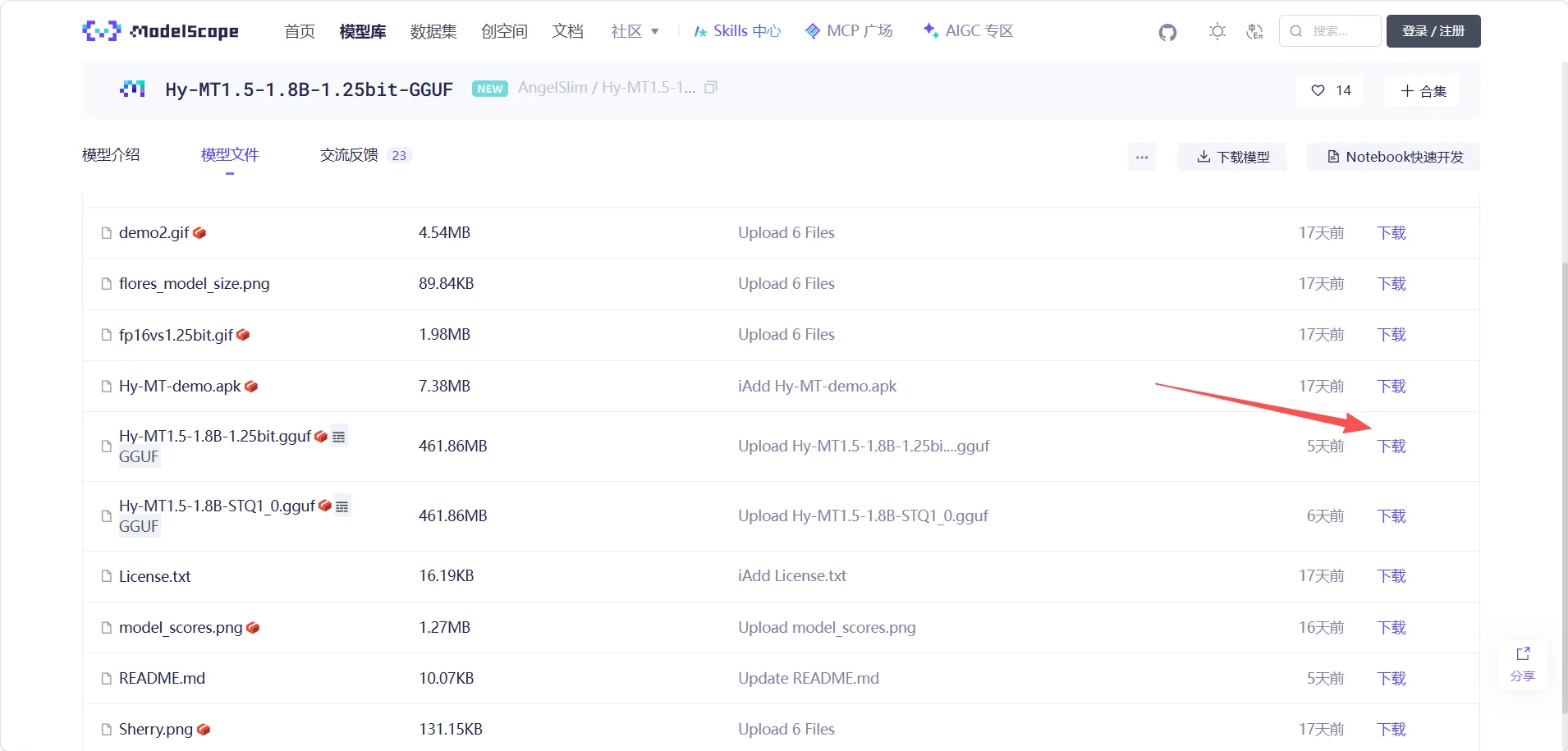
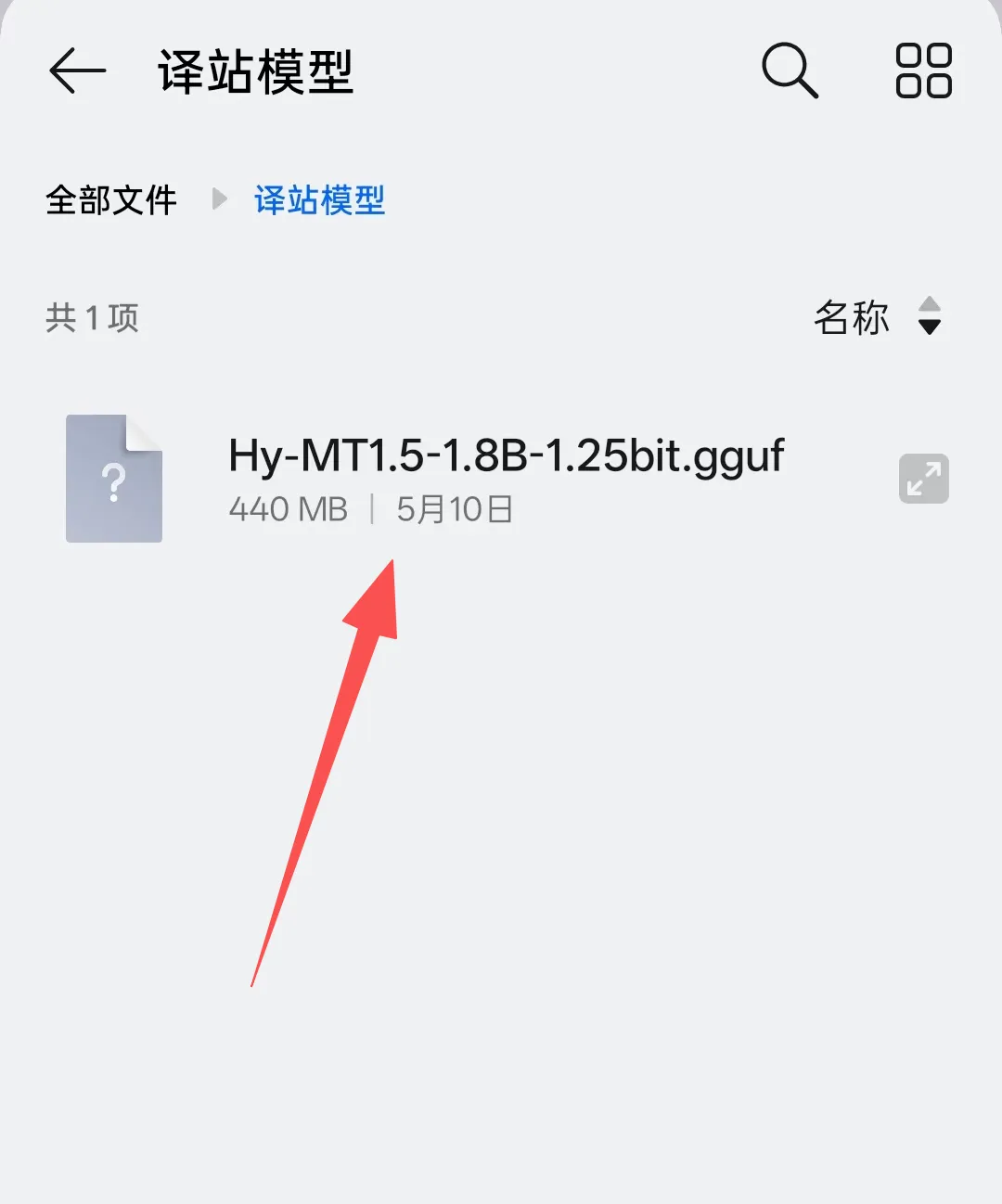
<section><h2>本地部署腾讯 Hy-MT1.5-1.8B-1.25bit 模型<a href="#本地部署腾讯-hy-mt15-18b-125bit-模型"><span>#</span></a></h2><p>最近腾讯开源了 <strong>Hy-MT1.5-1.8B-1.25bit</strong> 翻译模型，仅需 <strong>400MB+</strong> 存储空间，翻译效果却非常出色。由于是本地模型，<strong>无需联网、完全免费</strong>。</p><section><h3>步骤一：下载应用<a href="#步骤一下载应用"><span>#</span></a></h3><p>前往 <a href="https://www.funnysaltyfish.fun/trans-new/" target="_blank">译站官网</a> 下载 Android 安装包。</p></section><section><h3>步骤二：下载模型文件<a href="#步骤二下载模型文件"><span>#</span></a></h3><p>在 <a href="https://www.modelscope.cn/models/AngelSlim/Hy-MT1.5-1.8B-1.25bit-GGUF/files" target="_blank">魔搭社区模型页面</a> 下载 <code>Hy-MT1.5-1.8B-1.25bit.gguf</code> 文件：</p><p></p><figure><img alt="要下载的模型文件" loading="lazy" width="1910" height="915" src="/_astro/yz_model_name1.ZU7DxD8D_Z3gr8L.webp" /><figcaption>要下载的模型文件</figcaption></figure><p></p><blockquote><p>💡 <strong>提示</strong>：下载完成后，建议将模型文件移动到易于查找的目录。</p></blockquote></section><section><h3>步骤三：配置模型<a href="#步骤三配置模型"><span>#</span></a></h3><ol>
<li>
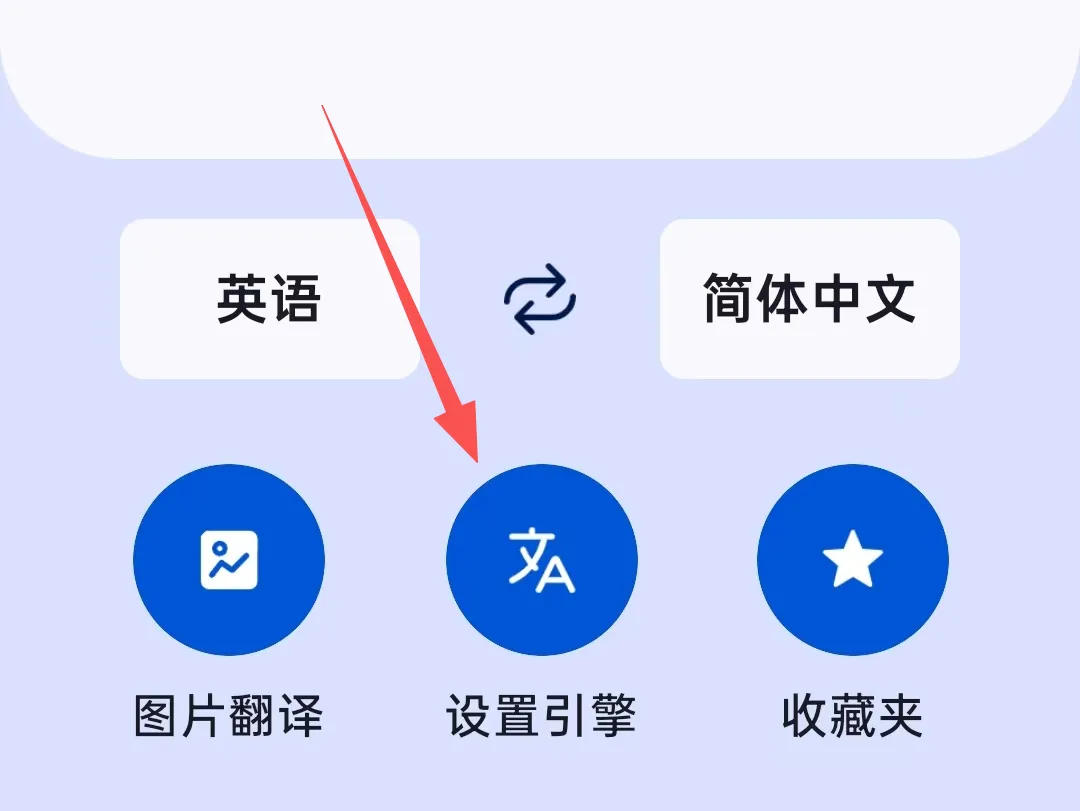
<p>打开译站应用，点击 <strong>「设置引擎」</strong></p>
<p></p><figure><img alt="设置引擎" loading="lazy" width="1080" height="811" src="/_astro/yz_szyq.W7YENET6_iOVG4.webp" /><figcaption>设置引擎</figcaption></figure><p></p>
</li>
<li>
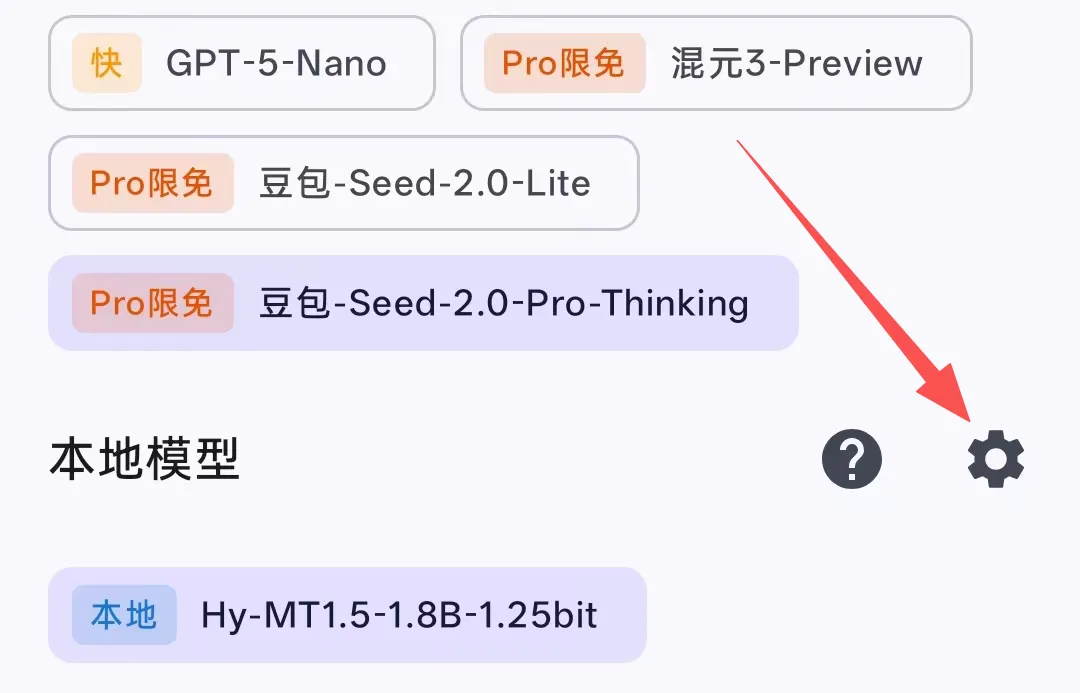
<p>进入 <strong>「模型设置」</strong></p>
<p></p><figure><img alt="模型设置" loading="lazy" width="1080" height="693" src="/_astro/yz_djmxsz.BKU2KhkU_Z2vtipr.webp" /><figcaption>模型设置</figcaption></figure><p></p>
</li>
<li>
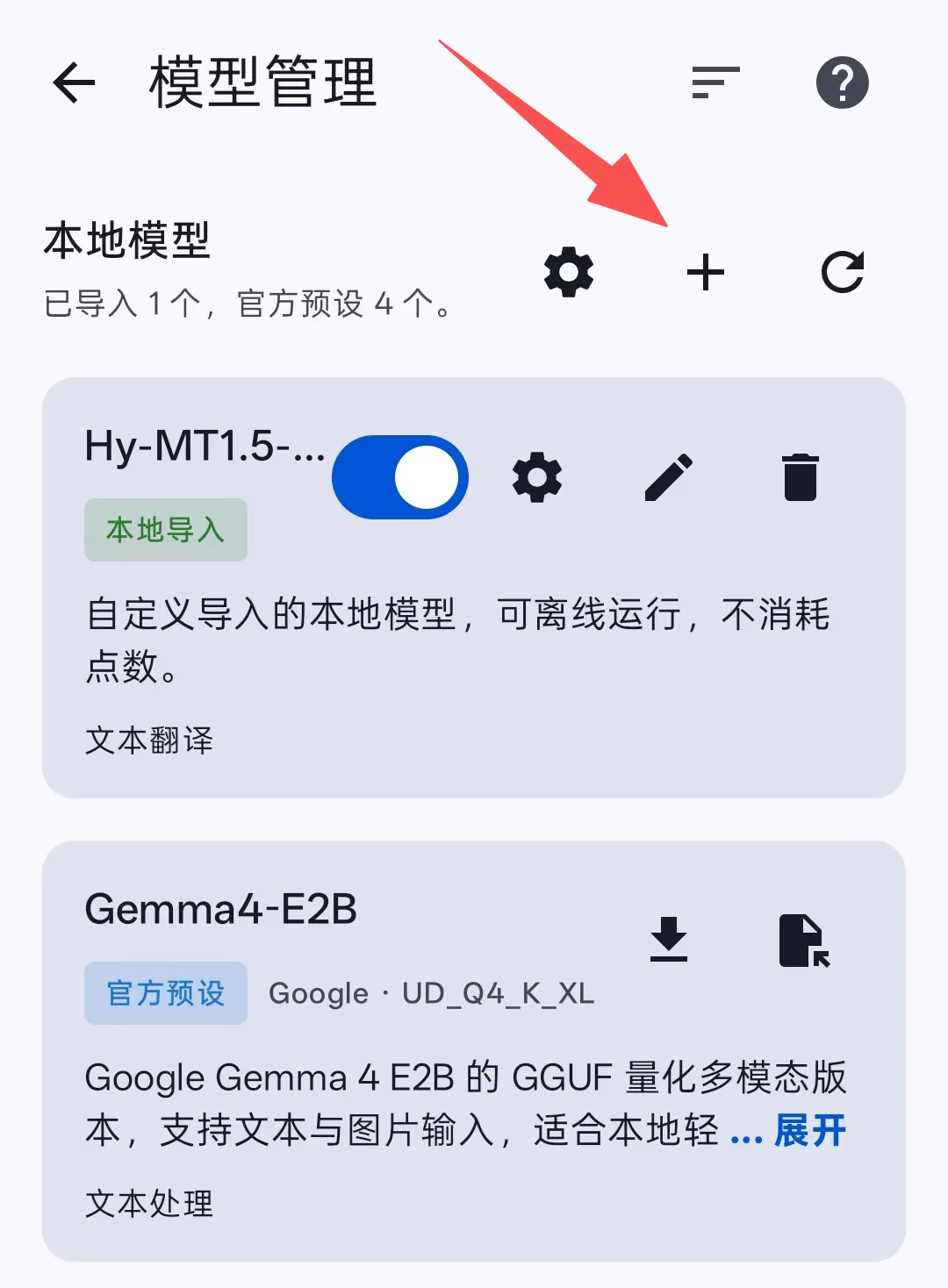
<p>点击右上角 <strong>「+」</strong> 添加本地模型</p>
<p></p><figure><img alt="点击加号" loading="lazy" width="1080" height="1468" src="/_astro/yz_djjh.BM-cVeCW_Z1rzGuG.webp" /><figcaption>点击加号</figcaption></figure><p></p>
</li>
<li>
<p>在文件选择器中找到并选中下载的 <code>.gguf</code> 模型文件</p>
<p></p><figure><img alt="选择文件" loading="lazy" width="1080" height="1298" src="/_astro/yz_zhyb.DPByq3eZ_Z2kRH3z.webp" /><figcaption>选择文件</figcaption></figure><p></p>
</li>
<li>
<p>确认并<strong>启用该模型</strong></p>
</li>
</ol><blockquote><p>✅ <strong>更新提示</strong>：新版本已支持在「模型管理」界面直接下载 <code>Hy-MT1.5-1.8B-1.25bit</code> 模型。如需使用其他 GGUF 格式模型，仍可按上述步骤手动加载。</p></blockquote><hr /></section></section>
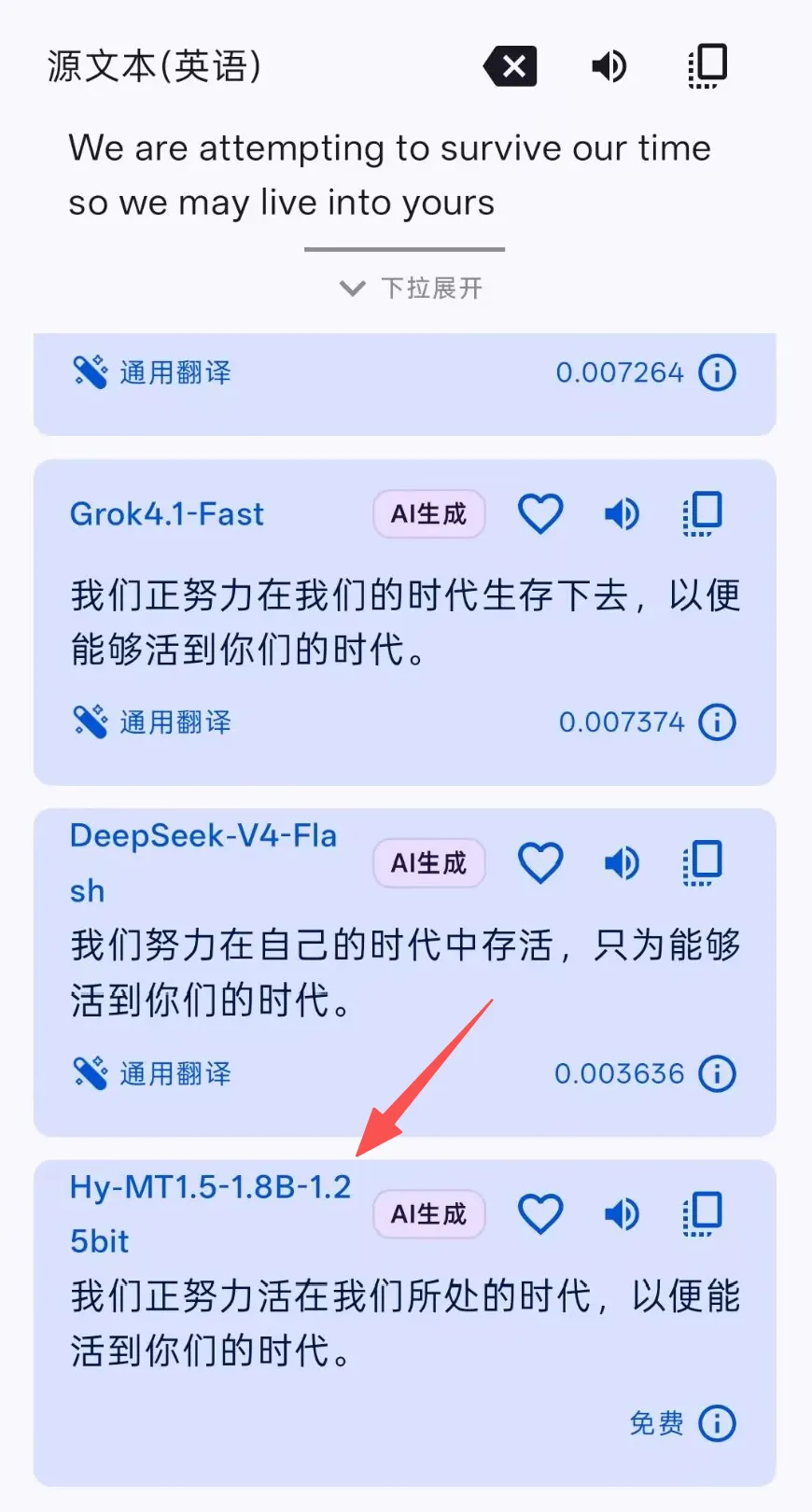
<section><h2>效果展示<a href="#效果展示"><span>#</span></a></h2><p>输入测试文本：</p><blockquote><p><em>We are attempting to survive our time so we may live into yours</em></p></blockquote><p>翻译结果：</p><p></p><figure><img alt="翻译结果" loading="lazy" width="870" height="1620" src="/_astro/yz_fyjg.Ba8tfJW1_1BSHpY.webp" /><figcaption>翻译结果</figcaption></figure><p></p><hr /><p>译站让高质量的本地 AI 翻译变得简单可及，推荐有翻译需求的朋友尝试！</p></section>]]></content>
    </entry>
    <entry>
      <id>https://blog.xiaonai.top/posts/learning_mongodb/</id>
      <title type="text">初次认识MongoDB</title>
      <published>2026-04-26T00:00:00.000Z</published>
      <updated>2026-04-26T00:00:00.000Z</updated>
      <author><name>Xiaonai</name></author>
      <link rel="alternate" href="https://blog.xiaonai.top/posts/learning_mongodb/"/>
      <summary type="text">学习MongoDB的基本概念和操作</summary>
      <content type="html"><![CDATA[<section><h2>🚀 为什么要学习 MongoDB？<a href="#-为什么要学习-mongodb"><span>#</span></a></h2><p>自了解了MySQL之后，知道了关系型数据库和非关系型数据库，由于近几天知道了MongoDB，也是非关系型数据库，所以想了解学习一下。其实也因为老师说后面会教非关系型数据库，最近不教，还在学MySQL，所以打算自学了解一下</p></section>
<section><h2>第一步：下载与安装<a href="#第一步下载与安装"><span>#</span></a></h2><p>首先，我们需要下载 MongoDB 的安装包：</p><p>📥 <a href="https://www.mongodb.com/try/download/community" target="_blank">MongoDB Community 下载地址</a></p><section><h3>小提醒<a href="#小提醒"><span>#</span></a></h3><ul>
<li>选择与你的操作系统匹配的版本</li>
<li>安装过程中记得勾选 <strong>MongoDB Compass</strong>（图形化管理工具）</li>
<li>安装完成后，MongoDB 服务会自动启动</li>
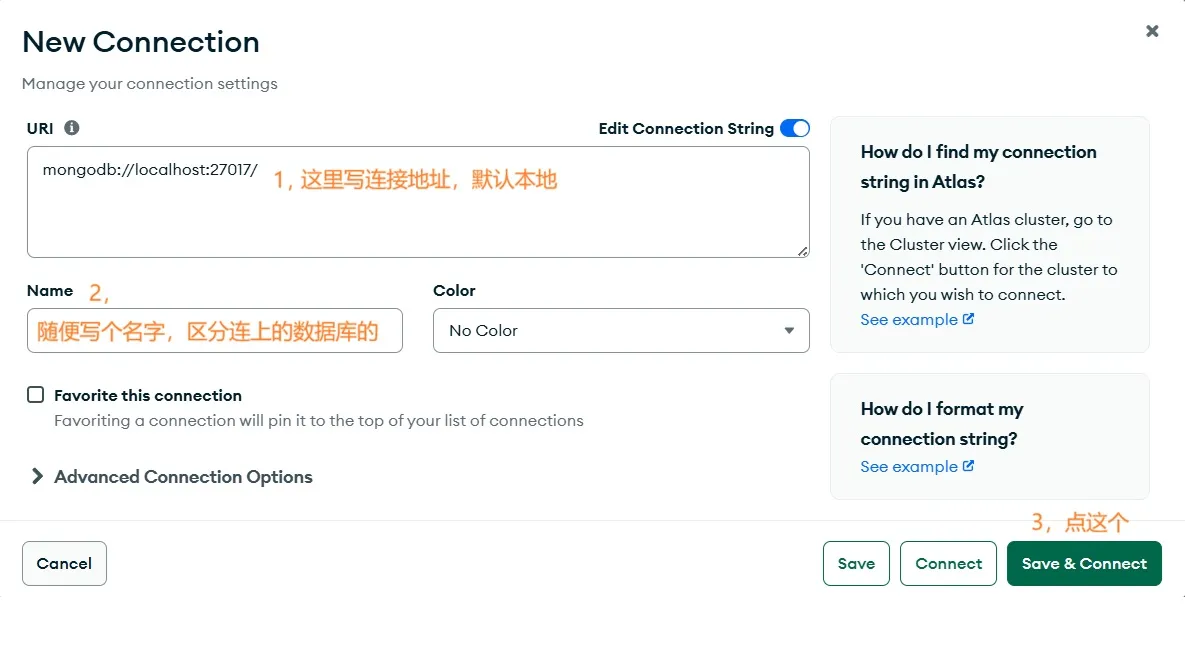
</ul><p>安装完成后，启动 <strong>MongoDB Compass</strong>，连接到本地的 MongoDB 数据库。</p><p></p><figure><img alt="Compass 连接 MongoDB" loading="lazy" width="1185" height="648" src="/_astro/mg1.VRTU5r_4_1BRz6X.webp" /><figcaption>Compass 连接 MongoDB</figcaption></figure><p></p><blockquote><p>💡 <strong>小技巧</strong>：如果连接失败，检查一下 MongoDB 服务是否正在运行哦！</p></blockquote><hr /></section></section>
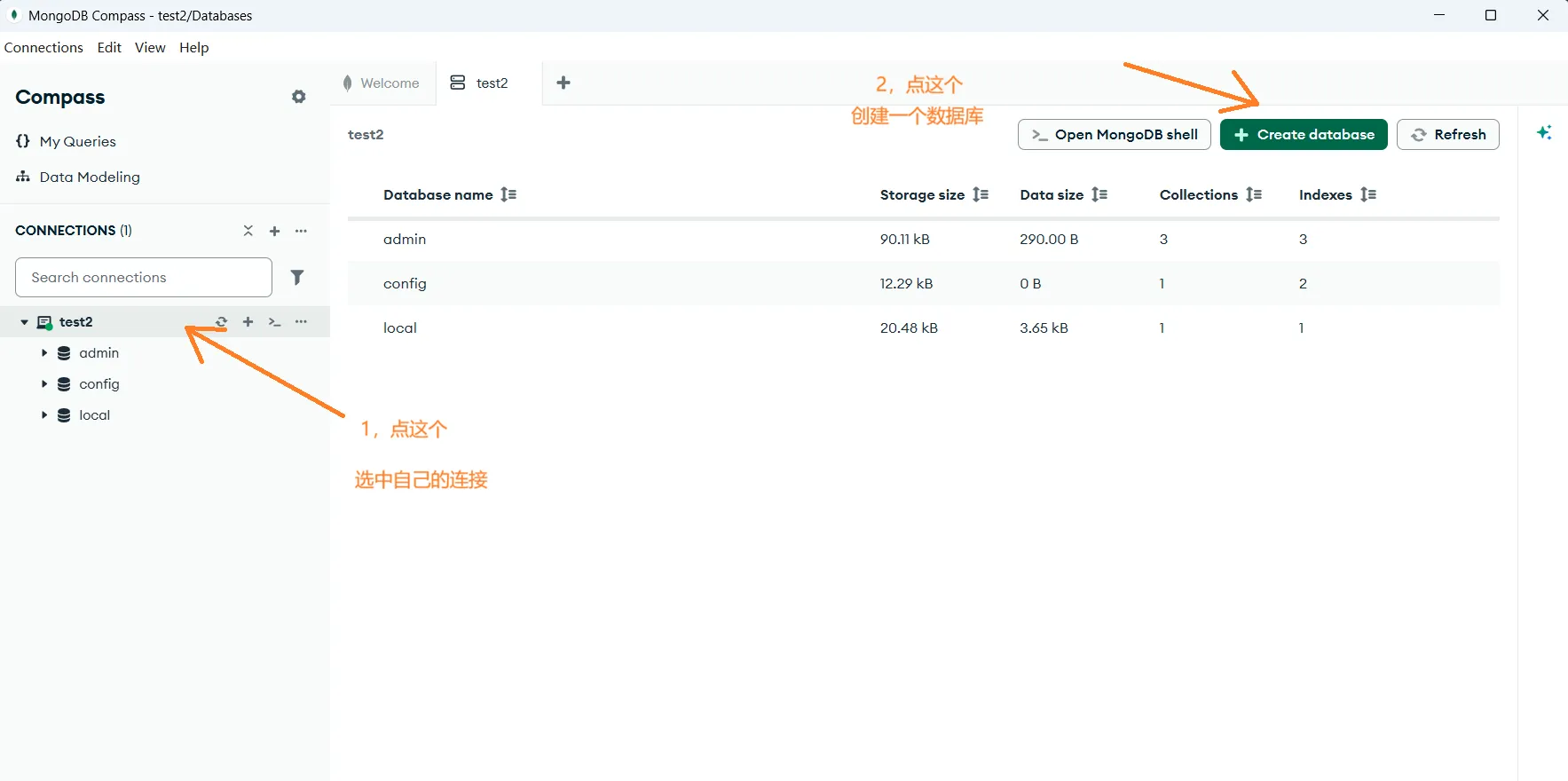
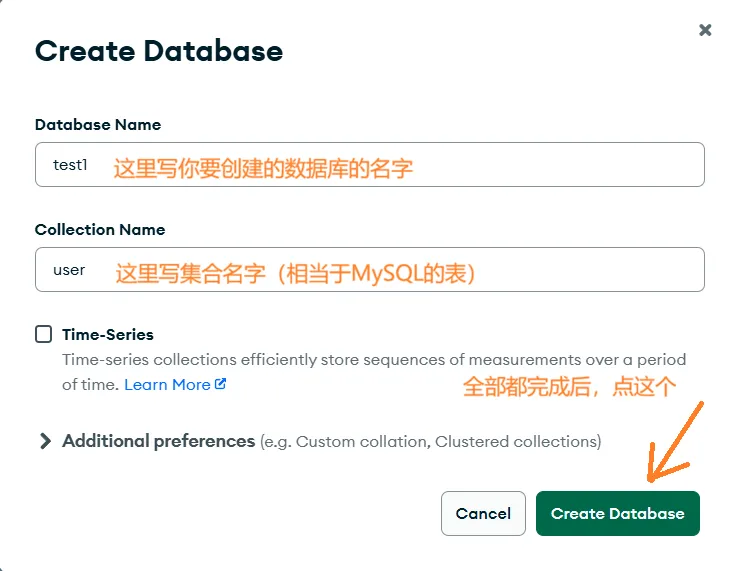
<section><h2>第二步：创建数据库<a href="#第二步创建数据库"><span>#</span></a></h2><p>连接成功后，界面如下图所示。点击按钮开始创建新数据库：</p><p></p><figure><img alt="Compass 创建数据库" loading="lazy" width="1767" height="880" src="/_astro/mg2.D_52K20T_1MBrmV.webp" /><figcaption>Compass 创建数据库</figcaption></figure><p></p><p>在弹出的对话框中填写：</p><ul>
<li><strong>Database Name</strong>：输入数据库名称，例如 <code>test1</code></li>
<li><strong>Collection Name</strong>：输入集合名称，例如 <code>user</code></li>
</ul><p></p><figure><img alt="Compass 创建集合" loading="lazy" width="733" height="571" src="/_astro/mg3.BXhUZJjK_ZKMFiH.webp" /><figcaption>Compass 创建集合</figcaption></figure><p></p><section><h3>概念小课堂<a href="#概念小课堂"><span>#</span></a></h3><ul>
<li><strong>数据库（Database）</strong>：相当于一个容器，用来存放多个集合</li>
<li><strong>集合（Collection）</strong>：相当于MySQL中的<code>表</code>，用来存放文档</li>
<li><strong>文档（Document）</strong>：相当于MySQL中的<code>行</code>当然理解成<code>值</code>也行</li>
</ul><hr /></section></section>
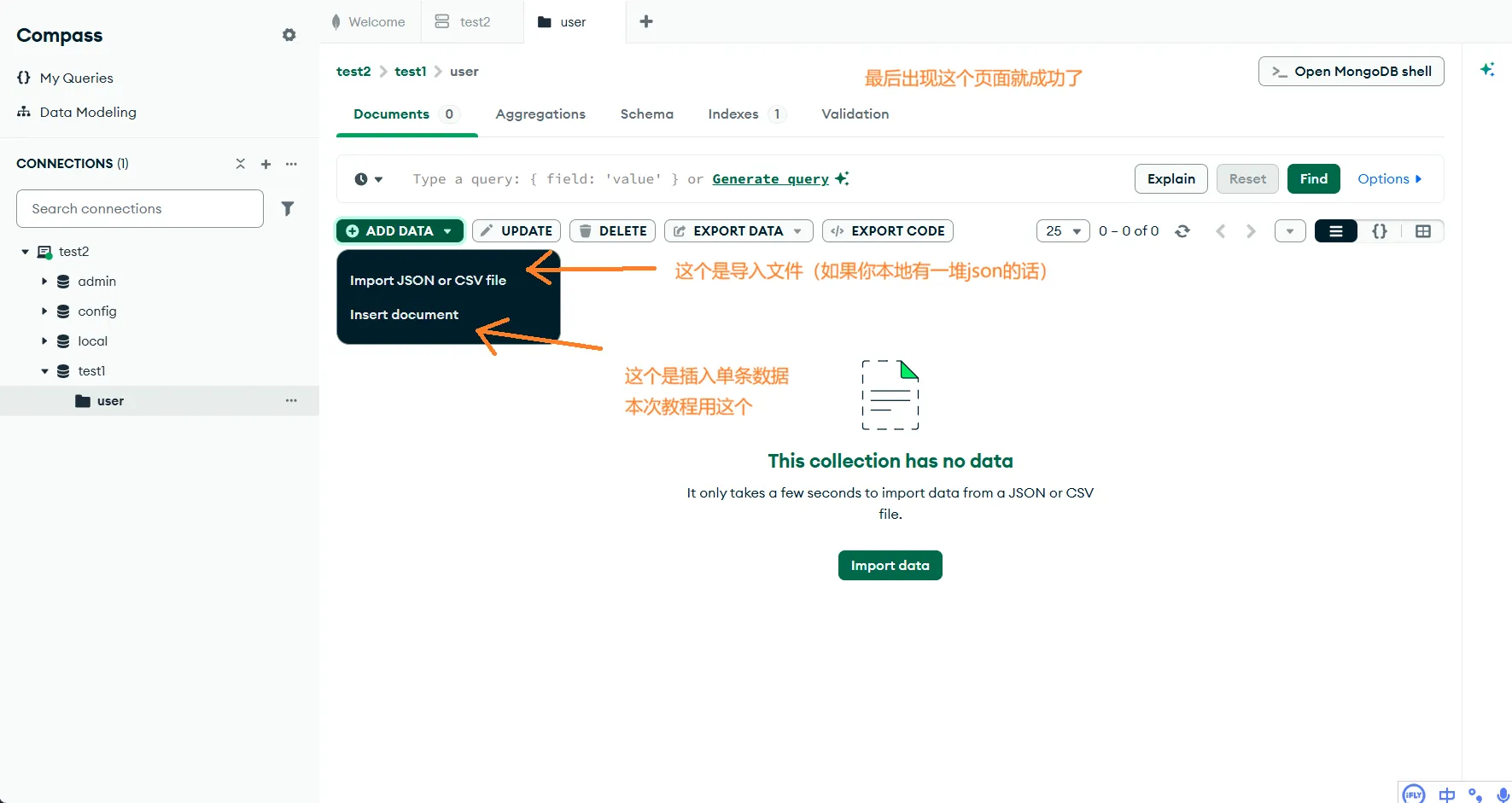
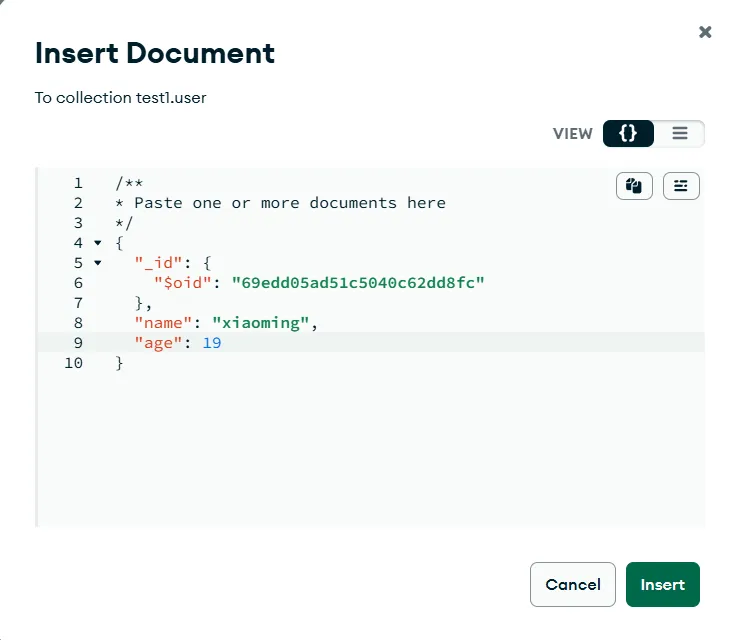
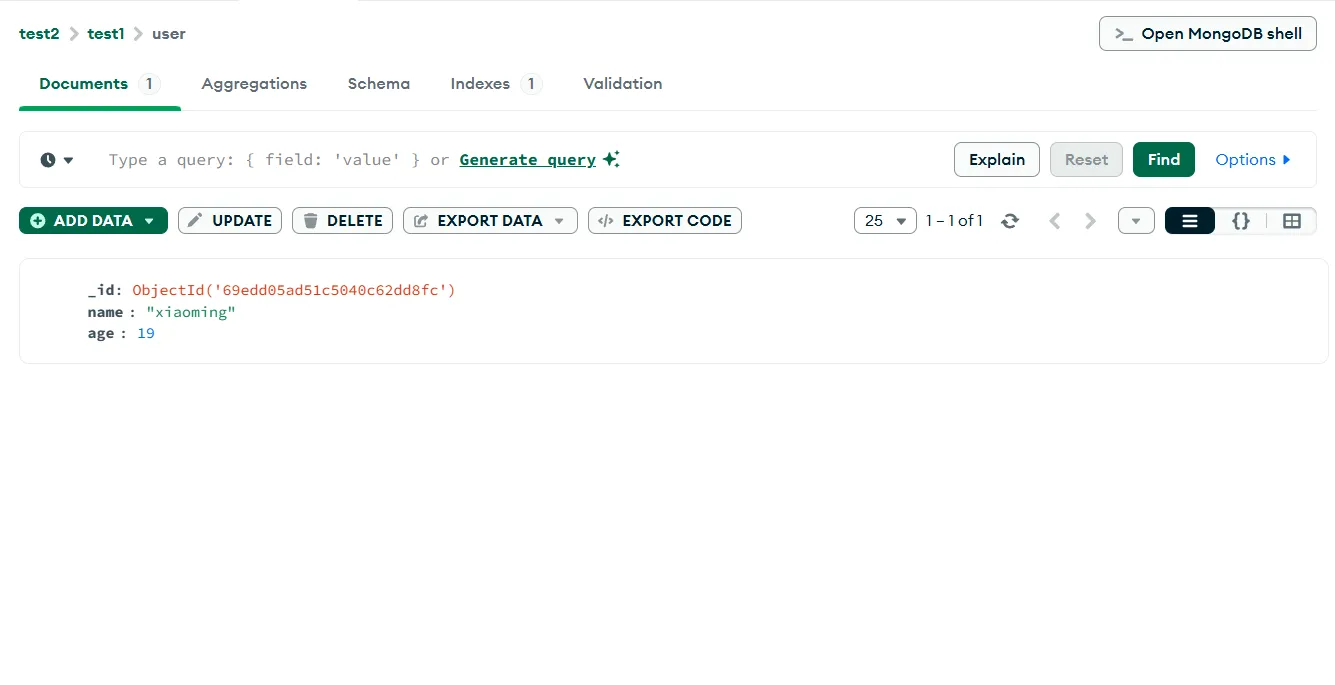
<section><h2>第三步：插入数据<a href="#第三步插入数据"><span>#</span></a></h2><p>创建完成后，点击 <strong>“Insert Document”</strong> 按钮，开始插入单条数据：</p><p></p><figure><img alt="Compass 插入数据" loading="lazy" width="1771" height="941" src="/_astro/mg4.VyM5HUuT_Z24IS0u.webp" /><figcaption>Compass 插入数据</figcaption></figure><p></p><section><h3>数据示例<a href="#数据示例"><span>#</span></a></h3><p>在 JSON 编辑器中输入如下内容：</p><p></p><figure><img alt="Compass 插入示例" loading="lazy" width="734" height="640" src="/_astro/mg5.RmQnLLIf_1DEYkJ.webp" /><figcaption>Compass 插入示例</figcaption></figure><p></p><div><figure><figcaption></figcaption><pre><code><div><div><div>1</div></div><div><span>{</span></div></div><div><div><div>2</div></div><div><span>  </span><span>"name"</span><span>: </span><span>"张三"</span><span>,</span></div></div><div><div><div>3</div></div><div><span>  </span><span>"age"</span><span>: </span><span>25</span><span>,</span></div></div><div><div><div>4</div></div><div><span>  </span><span>"email"</span><span>: </span><span>"zhangsan@example.com"</span><span>,</span></div></div><div><div><div>5</div></div><div><span>  </span><span>"hobbies"</span><span>: [</span><span>"篮球"</span><span>, </span><span>"游泳"</span><span>, </span><span>"编程"</span><span>],</span></div></div><div><div><div>6</div></div><div><span>  </span><span>"address"</span><span>: {</span></div></div><div><div><div>7</div></div><div><span>    </span><span>"city"</span><span>: </span><span>"北京"</span><span>,</span></div></div><div><div><div>8</div></div><div><span>    </span><span>"district"</span><span>: </span><span>"朝阳区"</span></div></div><div><div><div>9</div></div><div><span><span>  </span></span><span>}</span></div></div><div><div><div>10</div></div><div><span>}</span></div></div></code></pre><div><div></div><div></div></div></figure></div><blockquote><p>⚠️ <strong>警告</strong>：如上图所示，把文本粘贴到正确的位置的时候，记得干掉上边例子两边最边缘的<code>{}</code>干掉，否则会报错。因为正确写值的地方在下面一点，总之不会的话，参考上面的图即可。</p></blockquote><p>最后，点击 <strong>“Insert”</strong> 按钮完成插入：</p><p></p><figure><img alt="Compass 最终结果" loading="lazy" width="1335" height="685" src="/_astro/mg6.DiMW4aoN_1JX1s0.webp" /><figcaption>Compass 最终结果</figcaption></figure><p></p></section><section><h3>数据结构特点<a href="#数据结构特点"><span>#</span></a></h3><ul>
<li><strong>嵌套结构</strong>：可以直接存储嵌套的 JSON 对象</li>
<li><strong>数组支持</strong>：可以直接存储数组类型的数据</li>
<li><strong>动态字段</strong>：同一集合中的文档可以有不同的字段</li>
</ul></section></section>
<section><h2>✅ 后面的学习打算<a href="#-后面的学习打算"><span>#</span></a></h2><ul>
<li> 会持续性的学习MongoDB，了解更多的功能和场景。</li>
<li> 分享更多心得</li>
<li> 学好C/C++</li>
</ul><hr /><p>如果你在操作过程中遇到任何问题，或者有任何疑问，欢迎在评论区留言交流。祝你学习愉快！</p></section>]]></content>
    </entry>
    <entry>
      <id>https://blog.xiaonai.top/posts/bian_yi_lib/</id>
      <title type="text">编译FTXUI库</title>
      <published>2026-04-24T00:00:00.000Z</published>
      <updated>2026-04-24T00:00:00.000Z</updated>
      <author><name>Xiaonai</name></author>
      <link rel="alternate" href="https://blog.xiaonai.top/posts/bian_yi_lib/"/>
      <summary type="text">教学如何在Windows中编译FTXUI库</summary>
      <content type="html"><![CDATA[<p>最近发现了一个很有意思的 C++ 库——<a href="https://github.com/ArthurSonzogni/FTXUI" target="_blank">FTXUI</a>，它能让控制台程序变得不再单调，可以做出漂亮的 TUI（终端用户界面）。</p>
<p>折腾了一整天终于成功编译，踩了不少坑，记录一下完整过程，希望能帮到有需要的人。</p>
<section><h2>环境准备<a href="#环境准备"><span>#</span></a></h2><p>在开始之前，请确保你的电脑已经安装了以下工具：</p>

<table><thead><tr><th>工具</th><th>版本要求</th><th>下载链接</th></tr></thead><tbody><tr><td>Windows 系统</td><td>任意版本</td><td>-</td></tr><tr><td>Visual Studio</td><td>2019 / 2022 / 2026</td><td><a href="https://visualstudio.microsoft.com/" target="_blank">官网下载</a></td></tr><tr><td>Git</td><td>最新版</td><td><a href="https://git-scm.com/install/" target="_blank">官网下载</a></td></tr><tr><td>一个正常的脑子</td><td>必备</td><td>自备</td></tr></tbody></table><blockquote><p>💡 我使用的是 VS2026，但 VS2019 或 VS2022 也完全适用，步骤是一样的。</p></blockquote></section>
<section><h2>拉取项目源码<a href="#拉取项目源码"><span>#</span></a></h2><p>首先，我们需要从 GitHub 拉取 FTXUI 的源代码。</p><p><strong>⚠️ 重要提示：一定要拉取指定版本的分支，不要拉 main 分支！</strong></p><p>main 分支是开发分支，直接用cmake编译会报些奇奇怪怪的错误。(别问我咋知道的，问就是一天)</p><div><figure><figcaption><span></span><span>Terminal window</span></figcaption><pre><code><div><div><div>1</div></div><div><span>git</span><span> </span><span>clone</span><span> </span><span>--branch</span><span> </span><span>v6.1.9</span><span> </span><span>https://github.com/ArthurSonzogni/FTXUI.git</span></div></div></code></pre><div><div></div><div></div></div></figure></div></section>
<section><h2>创建编译目录<a href="#创建编译目录"><span>#</span></a></h2><p>进入项目目录，并创建用于存放编译结果的文件夹：</p><div><figure><figcaption><span></span><span>Terminal window</span></figcaption><pre><code><div><div><div>1</div></div><div><span>cd</span><span> </span><span>FTXUI</span></div></div><div><div><div>2</div></div><div>
</div></div><div><div><div>3</div></div><div><span># 创建 64 位编译目录</span></div></div><div><div><div>4</div></div><div><span>mkdir</span><span> </span><span>build_x64</span></div></div><div><div><div>5</div></div><div>
</div></div><div><div><div>6</div></div><div><span># 创建 32 位编译目录（可选）</span></div></div><div><div><div>7</div></div><div><span>mkdir</span><span> </span><span>build_x32</span></div></div></code></pre><div><div></div><div></div></div></figure></div></section>
<section><h2>打开 VS 开发者命令行<a href="#打开-vs-开发者命令行"><span>#</span></a></h2><p>这是关键步骤！<strong>不要用普通的 CMD 或 PowerShell</strong>。</p><ol>
<li>按 <code>Win + S</code> 打开 Windows 搜索</li>
<li>搜索 <strong>“x64 Native Tools Command Prompt for VS”</strong>（编译 64 位）</li>
<li>或搜索 <strong>“x86 Native Tools Command Prompt for VS”</strong>（编译 32 位）</li>
<li>右键选择 <strong>“以管理员身份运行”</strong></li>
</ol></section>
<section><h2>开始编译<a href="#开始编译"><span>#</span></a></h2><section><h3>编译 64 位版本<a href="#编译-64-位版本"><span>#</span></a></h3><p>在打开的 VS 开发者命令行中执行：</p><div><figure><figcaption><span></span><span>Terminal window</span></figcaption><pre><code><div><div><div>1</div></div><div><span># 进入 64 位编译目录</span></div></div><div><div><div>2</div></div><div><span>cd</span><span> </span><span>your_path</span><span>\F</span><span>TXUI</span><span>\b</span><span>uild_x64</span></div></div><div><div><div>3</div></div><div>
</div></div><div><div><div>4</div></div><div><span># 生成项目文件</span></div></div><div><div><div>5</div></div><div><span>cmake</span><span> </span><span>..</span><span> </span><span>-A</span><span> </span><span>x64</span></div></div><div><div><div>6</div></div><div>
</div></div><div><div><div>7</div></div><div><span># 编译 Debug 版本</span></div></div><div><div><div>8</div></div><div><span>cmake</span><span> </span><span>--build</span><span> </span><span>.</span><span> </span><span>--config</span><span> </span><span>Debug</span></div></div><div><div><div>9</div></div><div>
</div></div><div><div><div>10</div></div><div><span># 编译 Release 版本</span></div></div><div><div><div>11</div></div><div><span>cmake</span><span> </span><span>--build</span><span> </span><span>.</span><span> </span><span>--config</span><span> </span><span>Release</span></div></div></code></pre><div><div></div><div></div></div></figure></div></section><section><h3>编译 32 位版本<a href="#编译-32-位版本"><span>#</span></a></h3><p>如果需要 32 位版本，打开 <strong>x86 Native Tools Command Prompt</strong>：</p><div><figure><figcaption><span></span><span>Terminal window</span></figcaption><pre><code><div><div><div>1</div></div><div><span># 进入 32 位编译目录</span></div></div><div><div><div>2</div></div><div><span>cd</span><span> </span><span>your_path</span><span>\F</span><span>TXUI</span><span>\b</span><span>uild_x32</span></div></div><div><div><div>3</div></div><div>
</div></div><div><div><div>4</div></div><div><span># 生成项目文件</span></div></div><div><div><div>5</div></div><div><span>cmake</span><span> </span><span>..</span><span> </span><span>-A</span><span> </span><span>Win32</span></div></div><div><div><div>6</div></div><div>
</div></div><div><div><div>7</div></div><div><span># 编译 Debug 版本</span></div></div><div><div><div>8</div></div><div><span>cmake</span><span> </span><span>--build</span><span> </span><span>.</span><span> </span><span>--config</span><span> </span><span>Debug</span></div></div><div><div><div>9</div></div><div>
</div></div><div><div><div>10</div></div><div><span># 编译 Release 版本</span></div></div><div><div><div>11</div></div><div><span>cmake</span><span> </span><span>--build</span><span> </span><span>.</span><span> </span><span>--config</span><span> </span><span>Release</span></div></div></code></pre><div><div></div><div></div></div></figure></div></section></section>
<section><h2>获取编译结果<a href="#获取编译结果"><span>#</span></a></h2><p>编译完成后，你可以在以下目录找到生成的库文件：</p><div><figure><figcaption></figcaption><pre><code><div><div><div>1</div></div><div><span>FTXUI/</span></div></div><div><div><div>2</div></div><div><span>├── build_x64/</span></div></div><div><div><div>3</div></div><div><span>│   ├── Debug/          # Debug 版本的库文件</span></div></div><div><div><div>4</div></div><div><span>│   └── Release/        # Release 版本的库文件</span></div></div><div><div><div>5</div></div><div><span>└── build_x32/</span></div></div><div><div><div>6</div></div><div><span><span>    </span></span><span>├── Debug/          # Debug 版本的库文件</span></div></div><div><div><div>7</div></div><div><span><span>    </span></span><span>└── Release/        # Release 版本的库文件</span></div></div></code></pre><div><div></div><div></div></div></figure></div></section>
<section><h2>在你的项目中使用<a href="#在你的项目中使用"><span>#</span></a></h2><p>编译完成后，在你的 C++ 项目中使用 FTXUI：</p><ol>
<li><strong>包含头文件</strong>：将 FTXUI 的 <code>include</code> 目录添加到你的项目包含路径</li>
<li><strong>链接库文件</strong>：将编译好的 <code>.lib</code> 文件添加到链接器输入中</li>
<li><strong>复制 DLL</strong>：如果使用动态库，将 <code>.dll</code> 文件放到可执行文件同级目录</li>
</ol></section>
<section><h2>常见问题<a href="#常见问题"><span>#</span></a></h2><p><strong>Q: 提示 “cmake 不是内部或外部命令”？</strong></p><blockquote><p>A: 确保你打开的是 <strong>VS 开发者命令行</strong>，不是普通 CMD。</p></blockquote><p><strong>Q: 编译报错，提示找不到某些头文件？</strong></p><blockquote><p>A: 检查是否拉取的不是 main 分支。</p></blockquote><p><strong>Q: 编译成功但运行时报错？</strong></p><blockquote><p>A: 检查 Debug/Release 版本是否匹配，以及运行时库设置是否一致。</p></blockquote></section>
<section><h2>总结<a href="#总结"><span>#</span></a></h2><p>FTXUI 是一个非常棒的 TUI 库，虽然编译过程有点折腾，但效果真的很棒的诶。如果你也想让控制台程序变得高大上，强烈推荐试试</p><p>有任何问题欢迎在评论区留言交流</p></section>]]></content>
    </entry>
    <entry>
      <id>https://blog.xiaonai.top/posts/pinglun/</id>
      <title type="text">开启评论系统</title>
      <published>2026-04-21T00:00:00.000Z</published>
      <updated>2026-04-21T00:00:00.000Z</updated>
      <author><name>Xiaonai</name></author>
      <link rel="alternate" href="https://blog.xiaonai.top/posts/pinglun/"/>
      <summary type="text">为博客添加 Twikoo 评论系统，实现读者互动功能</summary>
      <content type="html"><![CDATA[<section><h2>为什么要开启评论系统？<a href="#为什么要开启评论系统"><span>#</span></a></h2><p>博客不仅是个人记录和分享的平台，也是与读者交流的桥梁。开启评论系统可以：</p><ul>
<li>与读者建立互动，了解大家的想法和反馈</li>
<li>收集建议和意见，不断改进博客内容</li>
<li>形成良好的社区氛围，让博客更有生命力</li>
<li>记录下每一次有价值的讨论</li>
</ul></section>
<section><h2>部署过程<a href="#部署过程"><span>#</span></a></h2><p>部署 Twikoo 的过程大致如下：</p><ol>
<li><strong>申请 MongoDB Atlas 账号</strong>：创建免费集群，获取数据库连接字符串</li>
<li><strong>Fork Twikoo Netlify 仓库</strong>：在 GitHub 上 fork <code>twikoojs/twikoo-netlify</code> 项目</li>
<li><strong>部署到 Netlify</strong>：导入项目，添加环境变量（MONGODB_URI）</li>
<li><strong>配置博客</strong>：在 <code>commentConfig.ts</code> 中设置 Twikoo 相关参数</li>
</ol><p>详细的部署文档可以参考：<a href="https://twikoo.js.org/backend.html#netlify-%E9%83%A8%E7%BD%B2" target="_blank">Twikoo 官方文档 - Netlify 部署</a></p></section>
<section><h2>使用方法<a href="#使用方法"><span>#</span></a></h2><p>现在你可以在每篇文章下方看到评论区，使用方法很简单：</p><ol>
<li>在评论框中输入你的想法或问题</li>
<li>填写昵称和邮箱（邮箱不会公开）</li>
<li>点击发布按钮，即可完成评论</li>
<li>你也可以对其他评论进行回复或点赞</li>
</ol></section>
<section><h2>期待你的反馈<a href="#期待你的反馈"><span>#</span></a></h2><p>评论系统已经正式启用，我非常期待听到你的声音：</p><ul>
<li>对博客内容有什么建议</li>
<li>有什么技术问题想讨论</li>
<li>或者只是打个招呼，交个朋友</li>
</ul><p>无论是什么，都欢迎在评论区留言。你的每一条评论都是对我最大的鼓励和支持</p></section>]]></content>
    </entry>
    <entry>
      <id>https://blog.xiaonai.top/posts/my-first-blog/</id>
      <title type="text">第一篇博客文章</title>
      <published>2026-04-03T00:00:00.000Z</published>
      <updated>2026-04-03T00:00:00.000Z</updated>
      <author><name>Xiaonai</name></author>
      <link rel="alternate" href="https://blog.xiaonai.top/posts/my-first-blog/"/>
      <summary type="text">我的第一篇博客文章，跟大家打个招呼，记录下博客搭建的过程和心得</summary>
      <content type="html"><![CDATA[<section><h2>你好呀<a href="#你好呀"><span>#</span></a></h2><p>欢迎来到我的博客，这是我的第一篇博客文章，终于把属于自己的博客搭建好了（虽然挺麻烦的）</p><section><h3>为什么想建博客<a href="#为什么想建博客"><span>#</span></a></h3><p>其实想做个人博客很久了，主要有这些原因：</p><ul>
<li>想有一个地方记录自己的学习和生活</li>
<li>分享一些技术心得和踩过的坑</li>
<li>认识更多志同道合的朋友</li>
<li>折腾有意思的新东西</li>
<li>看见别人搭建过个人博客，想自己也试一试</li>
</ul></section><section><h3>未来计划<a href="#未来计划"><span>#</span></a></h3><p>这里以后会更新这些内容：</p><ol>
<li>技术学习笔记和教程</li>
<li>生活日常和感悟</li>
<li>一些有意思的项目分享</li>
</ol><blockquote><p>悟已往之不谏，知来者之可追。
过去的已经无法挽回，未来的还可以努力追求。</p></blockquote></section><section><h3>试一下 Markdown 功能<a href="#试一下-markdown-功能"><span>#</span></a></h3><section><h4>代码块<a href="#代码块"><span>#</span></a></h4><div><figure><figcaption></figcaption><pre><code><div><div><div>1</div></div><div><span>// 打个招呼</span></div></div><div><div><div>2</div></div><div><span>#include</span><span> </span><span>&lt;iostream&gt;</span></div></div><div><div><div>3</div></div><div><span>int</span><span> </span><span>main</span><span>() {</span></div></div><div><div><div>4</div></div><div><span><span>    </span></span><span>std::</span><span>cout</span><span> </span><span>&lt;&lt;</span><span> </span><span>"欢迎来到我的博客！"</span><span> </span><span>&lt;&lt;</span><span> std::</span><span>endl</span><span>;</span></div></div><div><div><div>5</div></div><div><span>    </span><span>return</span><span> </span><span>0</span><span>;</span></div></div><div><div><div>6</div></div><div><span>}</span></div></div></code></pre><div><div></div><div></div></div></figure></div></section><section><h4>表格(列出我的打算)<a href="#表格列出我的打算"><span>#</span></a></h4>

<table><thead><tr><th>项目</th><th>进度</th><th>备注</th></tr></thead><tbody><tr><td>博客搭建</td><td>✅ 完成</td><td>Firefly主题真好看</td></tr><tr><td>文章更新</td><td>⏳ 进行中</td><td>努力产出中…</td></tr><tr><td>功能优化</td><td>📝 规划中</td><td>慢慢折腾</td></tr></tbody></table></section></section><section><h3>💬 最后<a href="#-最后"><span>#</span></a></h3><p>希望以后能坚持更新，在这里留下自己成长的足迹。如果你也喜欢我的内容，欢迎常来逛逛。</p><hr /><p><em>本文写于 2026年4月3日，一个普通但有纪念意义的日子</em></p></section></section>]]></content>
    </entry>
</feed>