初次认识MongoDB
650 字
3 分钟
初次认识MongoDB

🚀 为什么要学习 MongoDB?
自了解了MySQL之后,知道了关系型数据库和非关系型数据库,由于近几天知道了MongoDB,也是非关系型数据库,所以想了解学习一下。其实也因为老师说后面会教非关系型数据库,最近不教,还在学MySQL,所以打算自学了解一下
第一步:下载与安装
首先,我们需要下载 MongoDB 的安装包:
小提醒
- 选择与你的操作系统匹配的版本
- 安装过程中记得勾选 MongoDB Compass(图形化管理工具)
- 安装完成后,MongoDB 服务会自动启动
安装完成后,启动 MongoDB Compass,连接到本地的 MongoDB 数据库。
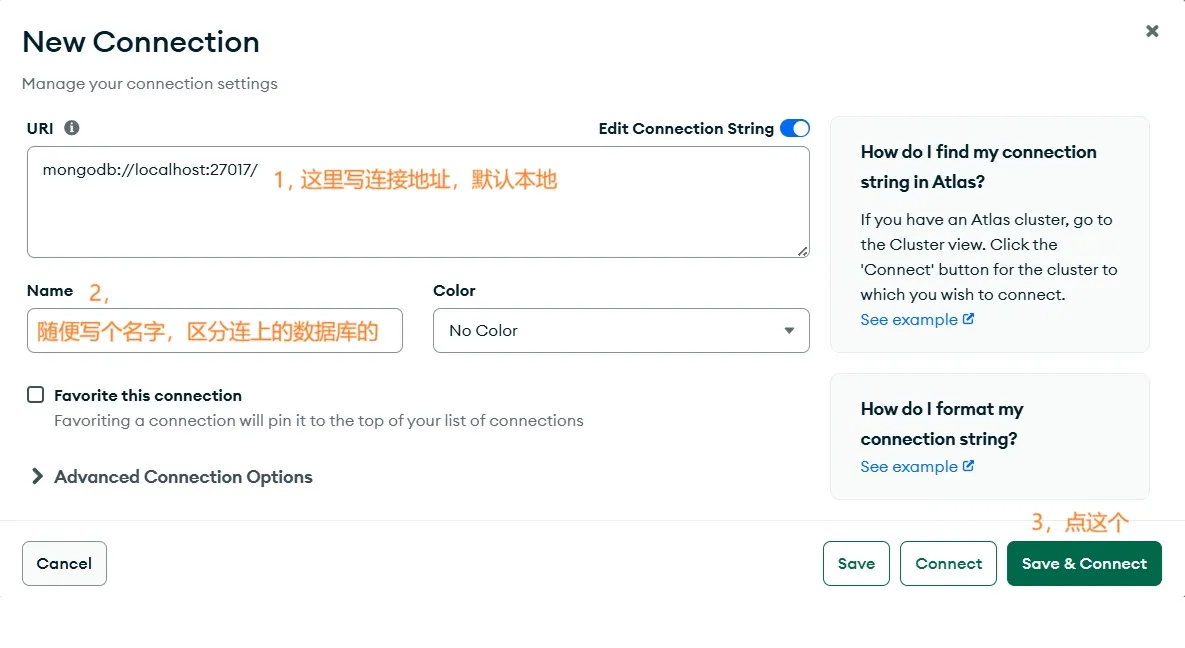
💡 小技巧:如果连接失败,检查一下 MongoDB 服务是否正在运行哦!
第二步:创建数据库
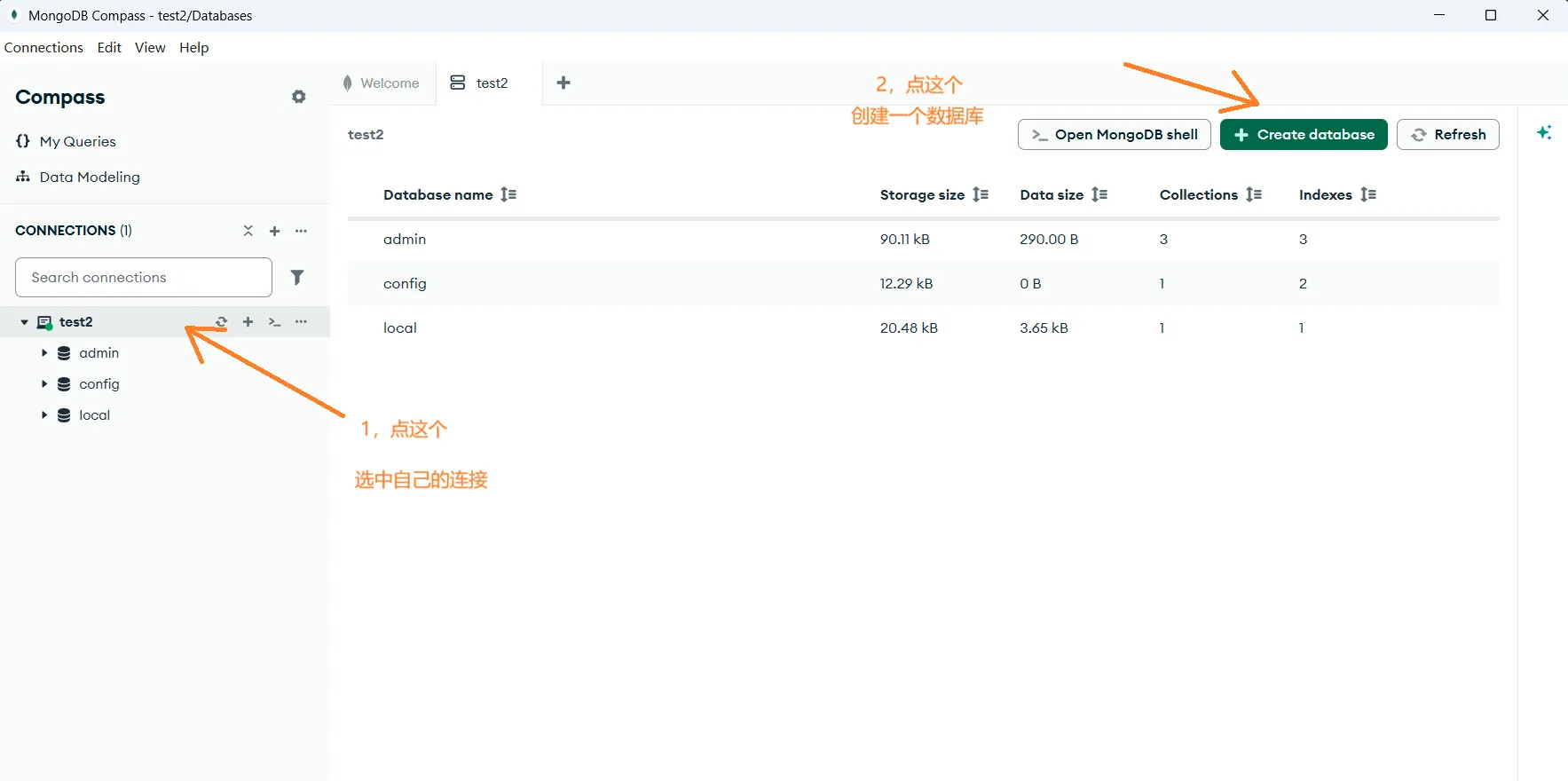
连接成功后,界面如下图所示。点击按钮开始创建新数据库:
在弹出的对话框中填写:
- Database Name:输入数据库名称,例如
test1 - Collection Name:输入集合名称,例如
user
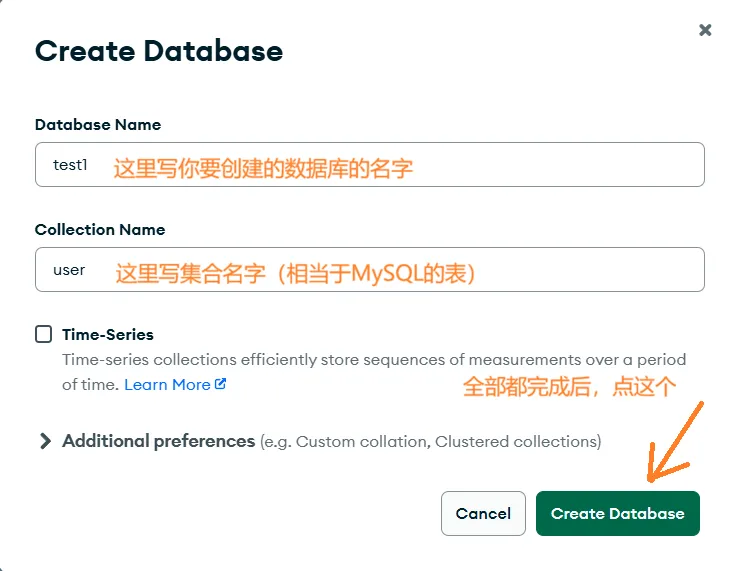
概念小课堂
- 数据库(Database):相当于一个容器,用来存放多个集合
- 集合(Collection):相当于MySQL中的
表,用来存放文档 - 文档(Document):相当于MySQL中的
行当然理解成值也行
第三步:插入数据
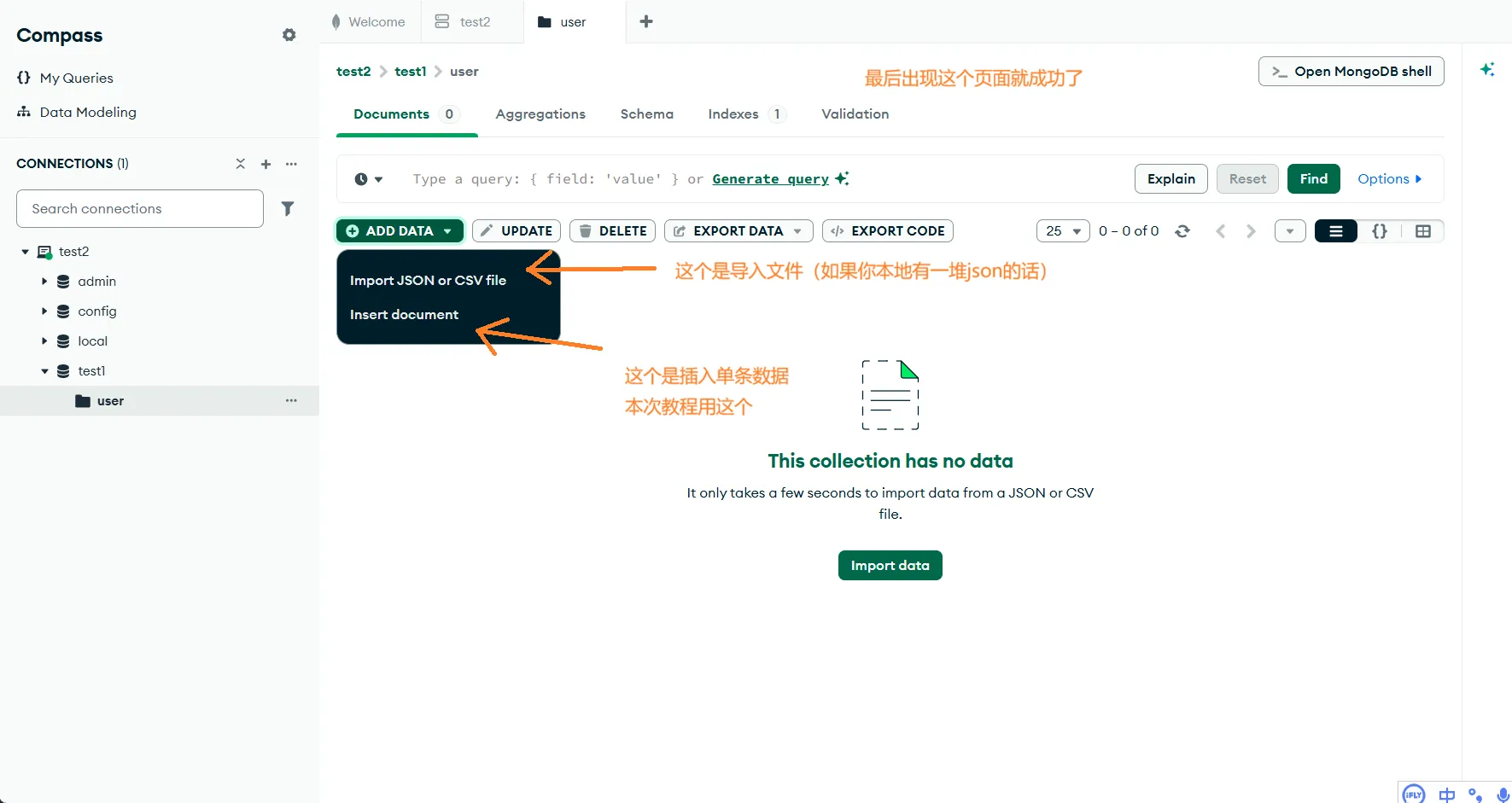
创建完成后,点击 “Insert Document” 按钮,开始插入单条数据:
数据示例
在 JSON 编辑器中输入如下内容:
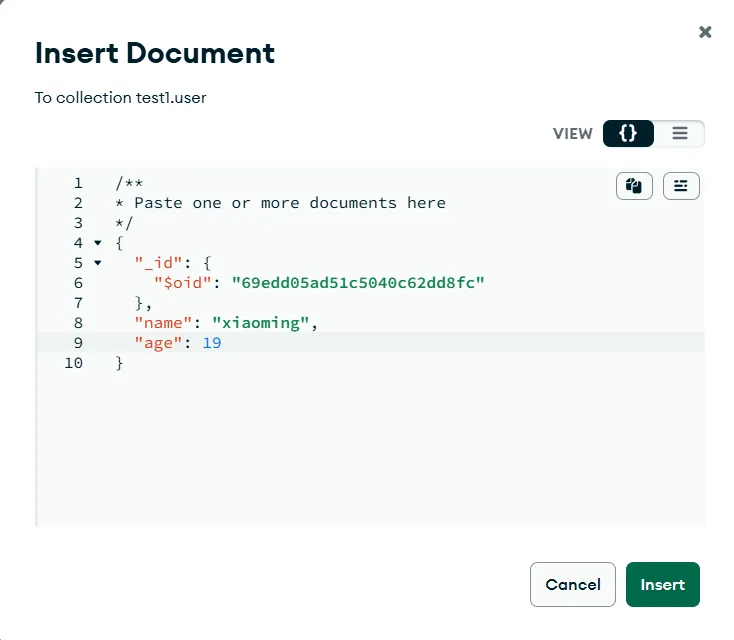
{ "name": "张三", "age": 25, "email": "zhangsan@example.com", "hobbies": ["篮球", "游泳", "编程"], "address": { "city": "北京", "district": "朝阳区" }}⚠️ 警告:如上图所示,把文本粘贴到正确的位置的时候,记得干掉上边例子两边最边缘的
{}干掉,否则会报错。因为正确写值的地方在下面一点,总之不会的话,参考上面的图即可。
最后,点击 “Insert” 按钮完成插入:
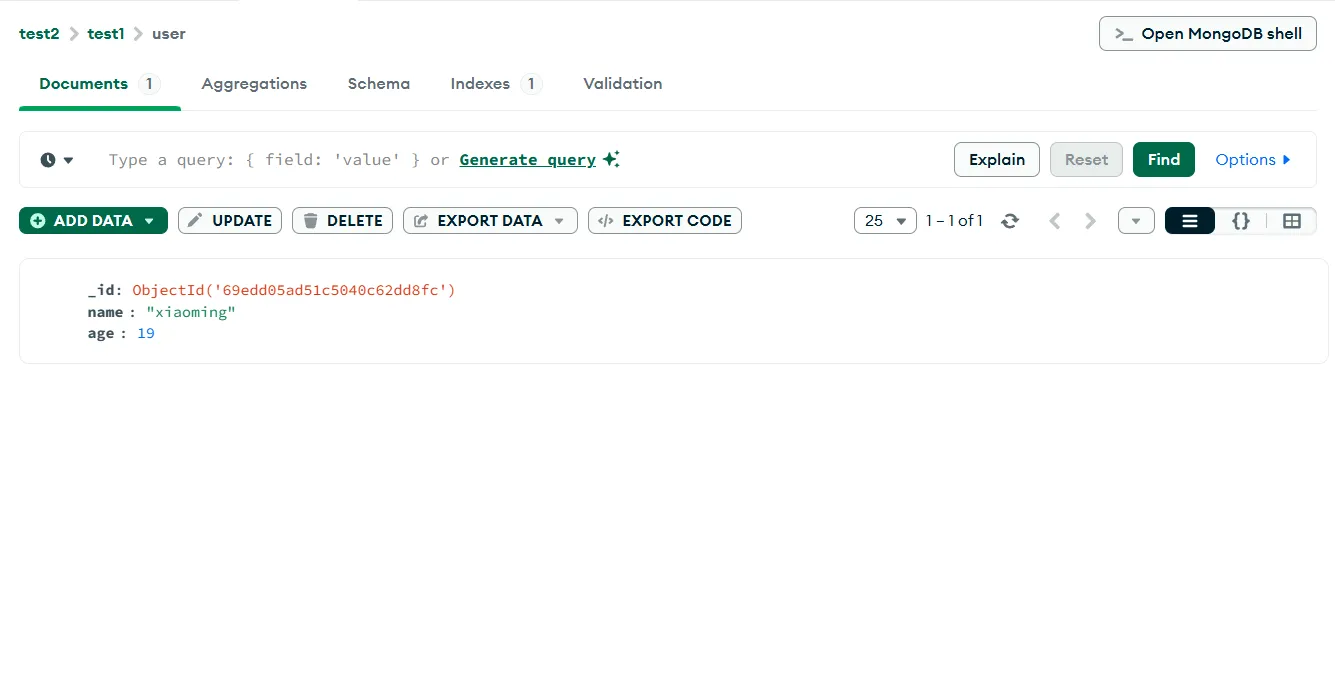
数据结构特点
- 嵌套结构:可以直接存储嵌套的 JSON 对象
- 数组支持:可以直接存储数组类型的数据
- 动态字段:同一集合中的文档可以有不同的字段
✅ 后面的学习打算
- 会持续性的学习MongoDB,了解更多的功能和场景。
- 分享更多心得
- 学好C/C++
如果你在操作过程中遇到任何问题,或者有任何疑问,欢迎在评论区留言交流。祝你学习愉快!
文章分享
如果这篇文章对你有帮助,欢迎分享给更多人!
初次认识MongoDB
https://blog.xiaonai.top/posts/learning_mongodb/ 相关文章 智能推荐
1
编译FTXUI库
技术 教学如何在Windows中编译FTXUI库
2
开启评论系统
技术 为博客添加 Twikoo 评论系统,实现读者互动功能
3
关于某位神奇的女生
杂谈 记录一位令人印象深刻的"神奇"女生在学习和团队合作中的种种表现
4
在Rocky Linux上安装Docker
docker 教学如何在Rocky Linux上安装Docker
5
译站 - 一款轻量好用的 AI 翻译工具
工具推荐 推荐一款开源免费的 AI 翻译应用「译站」
随机文章 随机推荐
评论区
欢迎来到我的博客!希望你天天开心!
音乐
暂未播放
0:00 0:00
7
5
22
5,828
0 天
0 天前